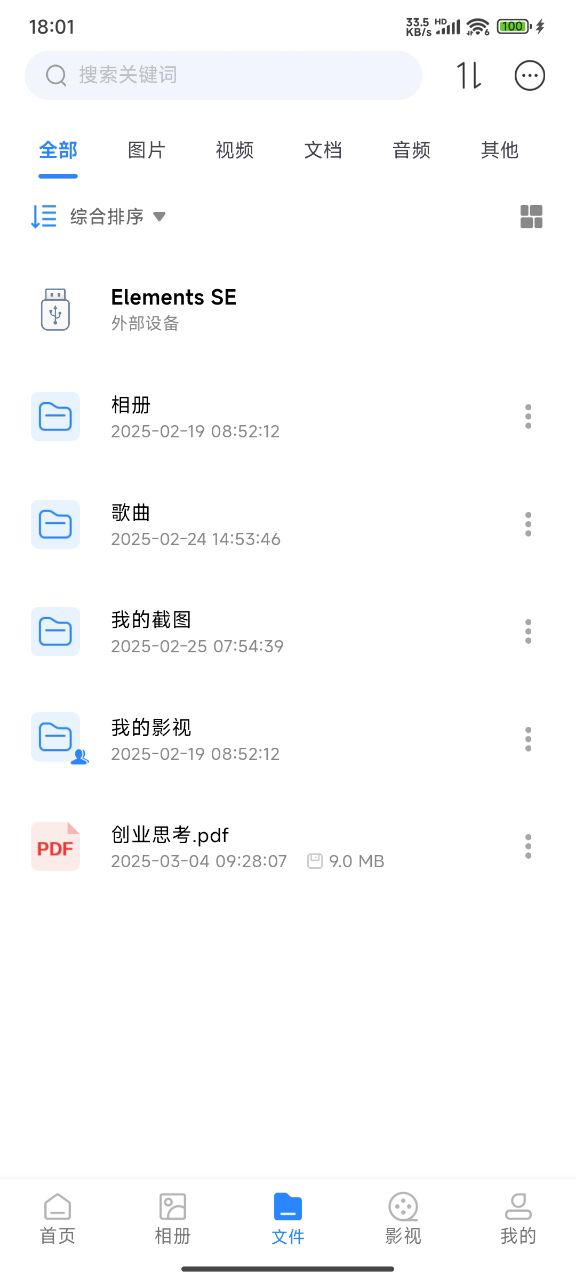
文件板块界面介绍
【进入方式】:昔映APP--文件
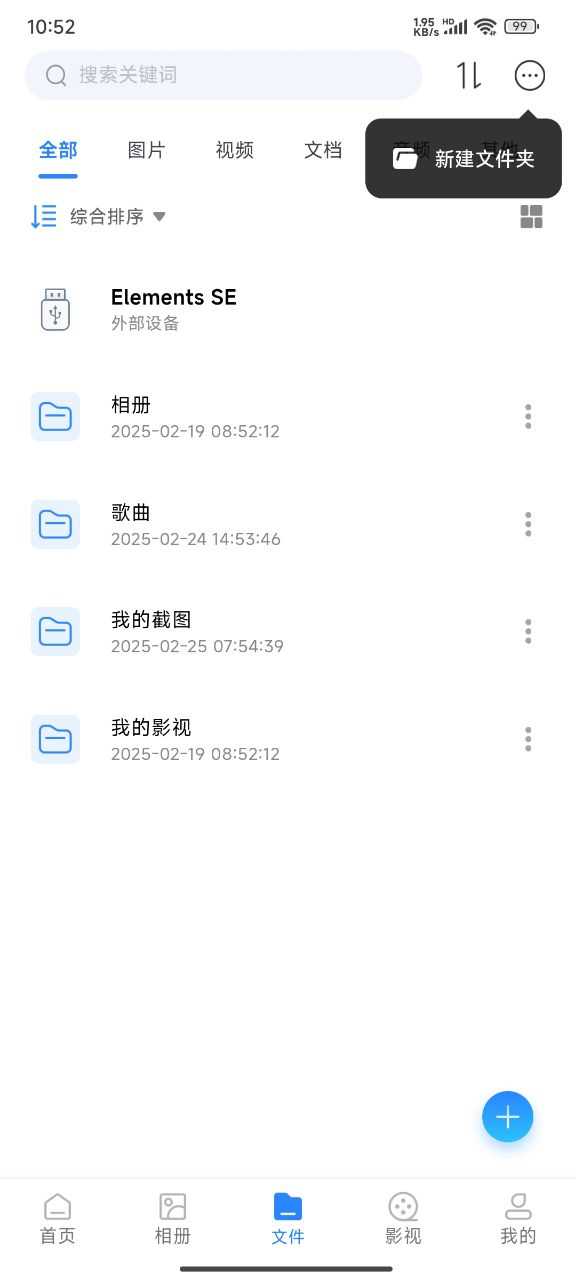
【文件搜索】:上方搜索框,可以根据文件名称进行快速查找;
【传输任务】:能够查看下载、上传、备份任务的进展信息;
【更多功能】:能够快速在当前目录下新建文件夹;
【文件类型】:能够根据文件的类型进行分类展示,支持的类型有图片、视频、文档、音频、其他;
【文件排序】:默认综合排序,可以根据文件大小、文件名、修改时间、上传时间的升降/降序进行排列;
【浏览模式】:切换文件按照图标形式或列表形式进行展示;
【文件列表】:展示所有文件和文件夹列表,默认综合排序,如USB有外接存储,将在最上方显示入口。
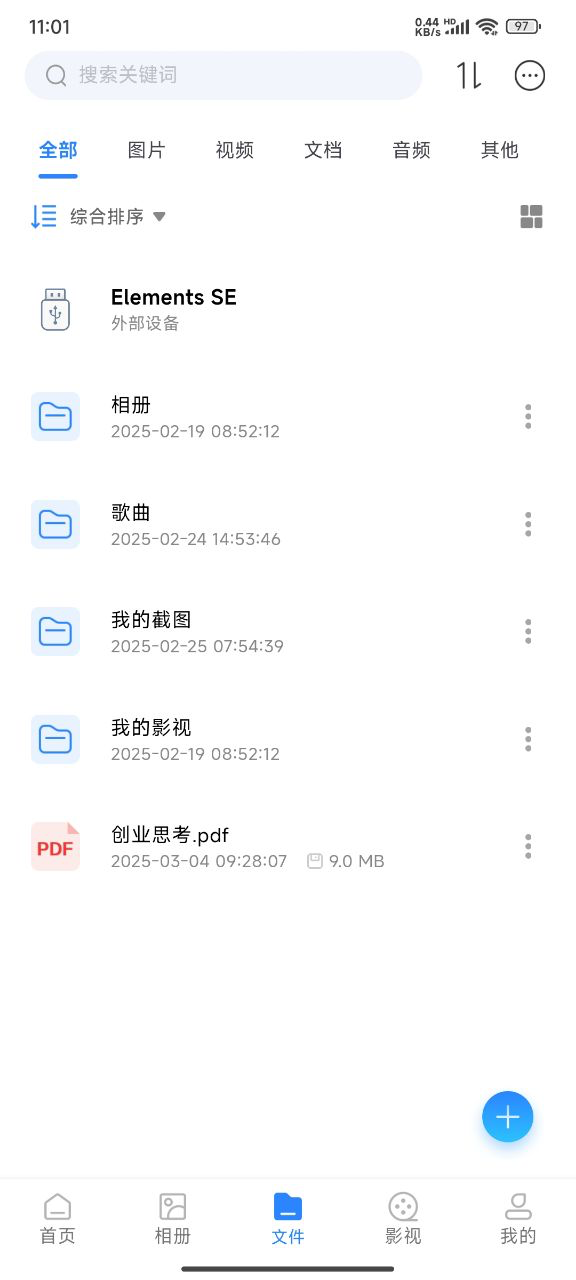
文件的操作
在文件列表中,点击【文件-更多操作】,显示如下界面,能通过这个页面来查看该文件的名称、类型、大小、储存位置;还可以对文件进行重命名、下载、移动到、复制、删除操作。
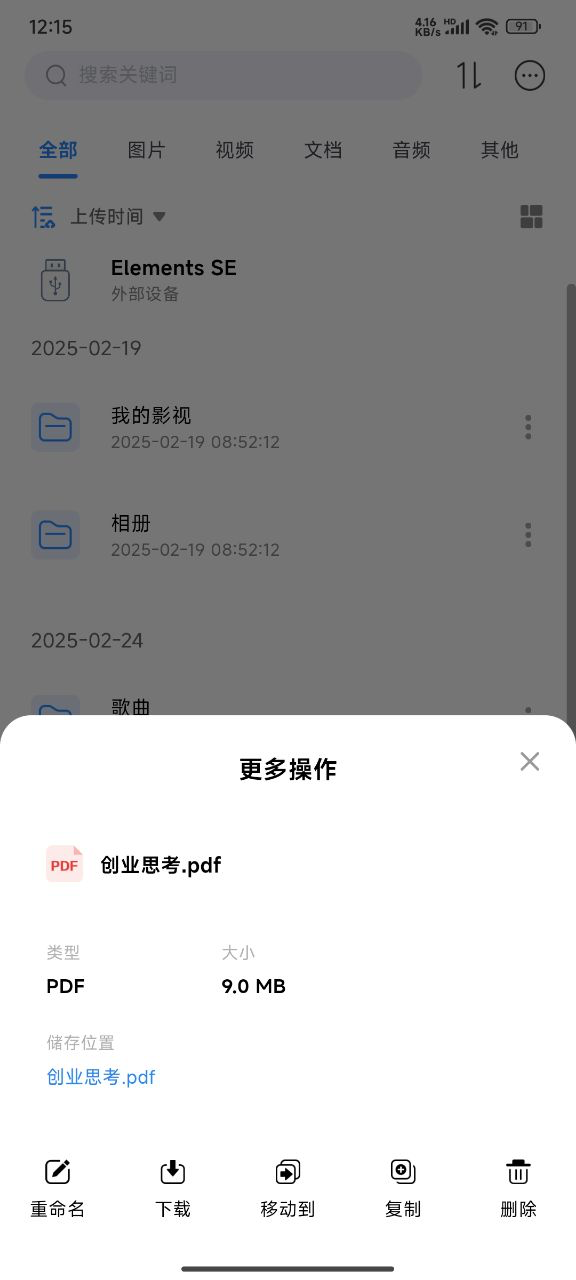
【重命名】可以对文件进行改名操作;
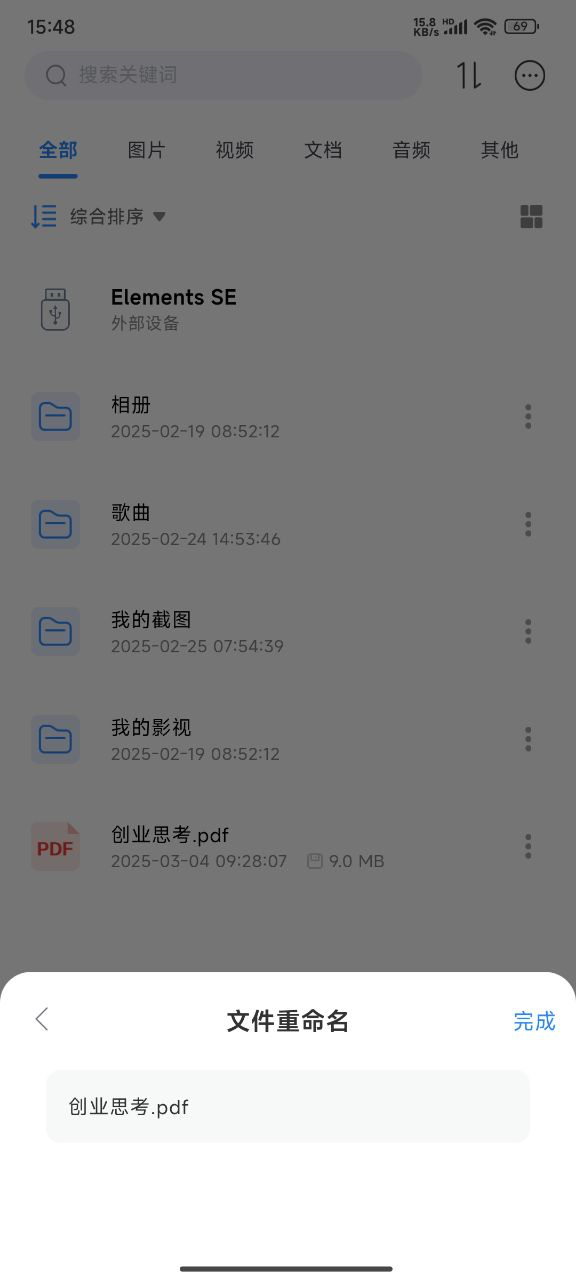
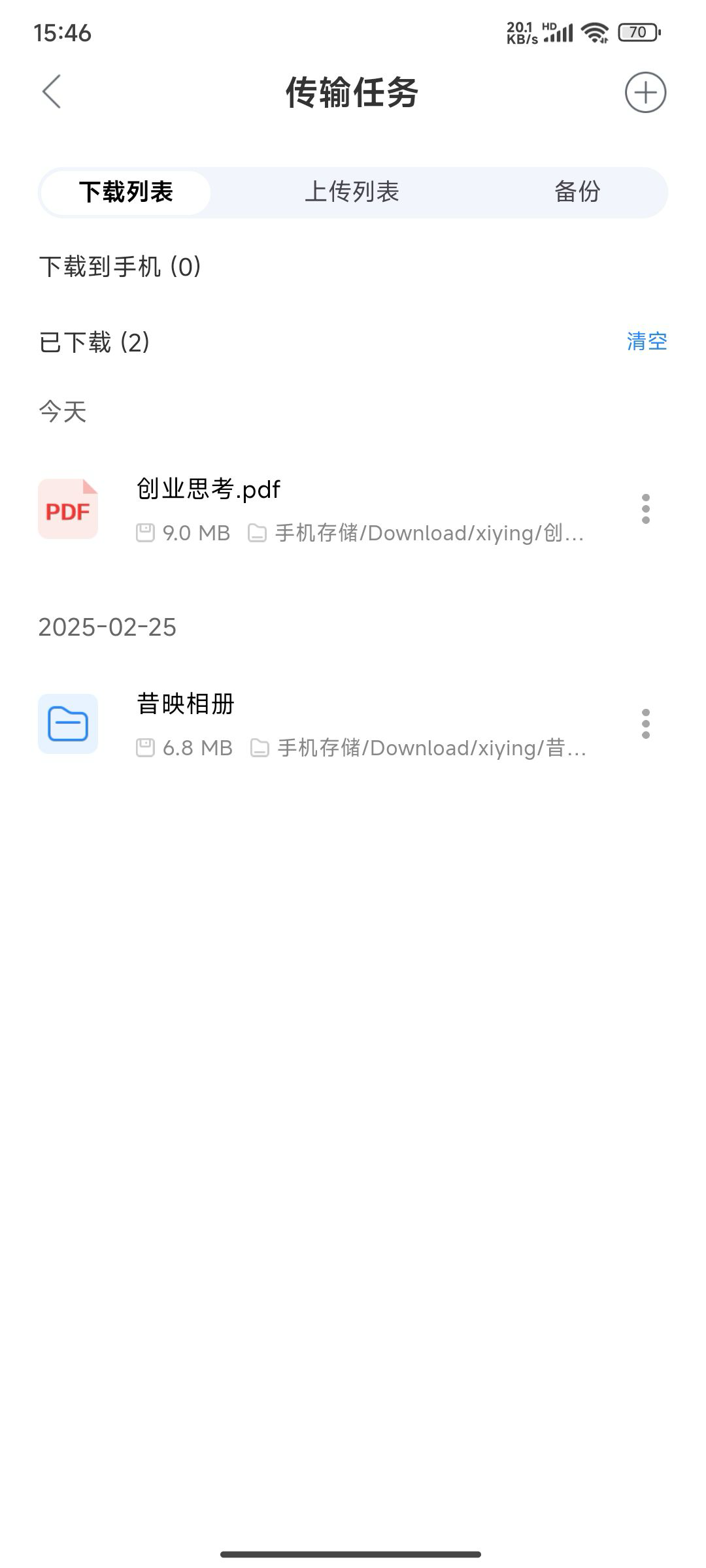
【下载】可以把昔映设备硬盘中的文件下载至手机本地,安卓手机默认存放在:手机存储/Download/xiying;下载的进度可以进入传输任务中查看。
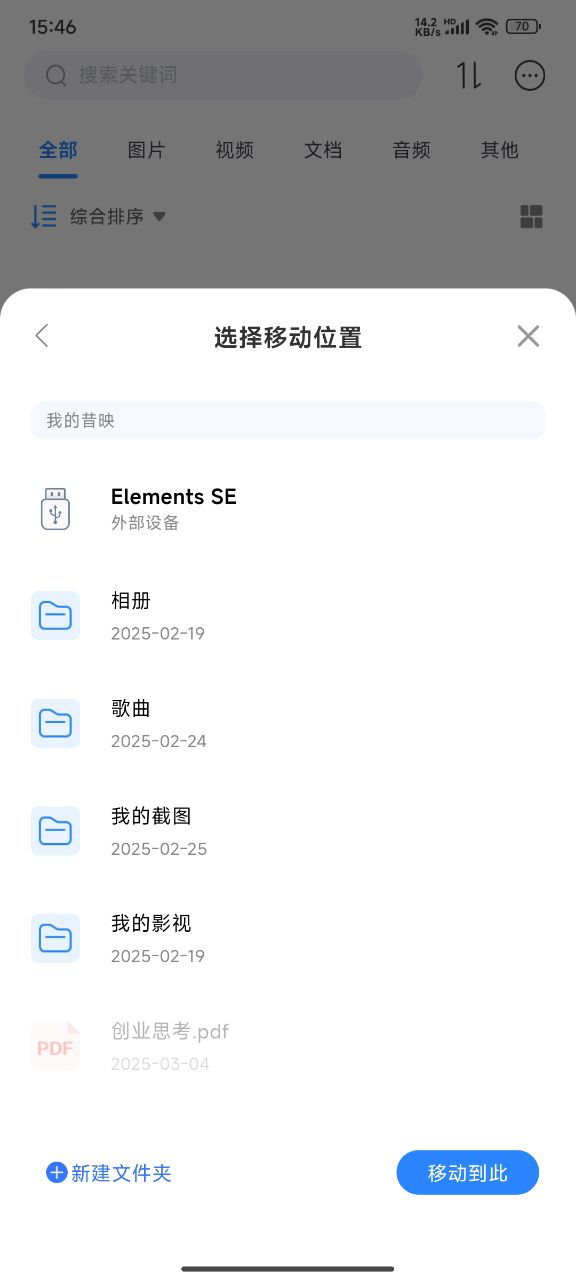
【移动到】可以把文件移动到硬盘中的其他目录;移动操作完成后,文件存放并显示到新目录下;
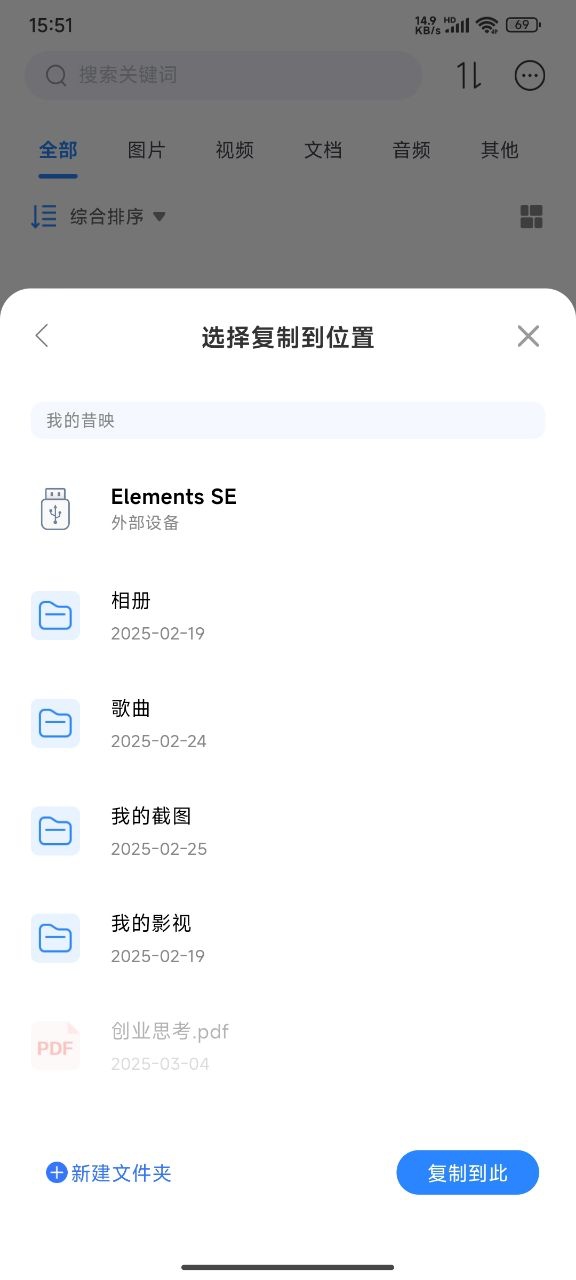
【复制】可以把文件复制到硬盘中的其他目录;复制操作完成后,文件在新老目录下均会存放并显示;
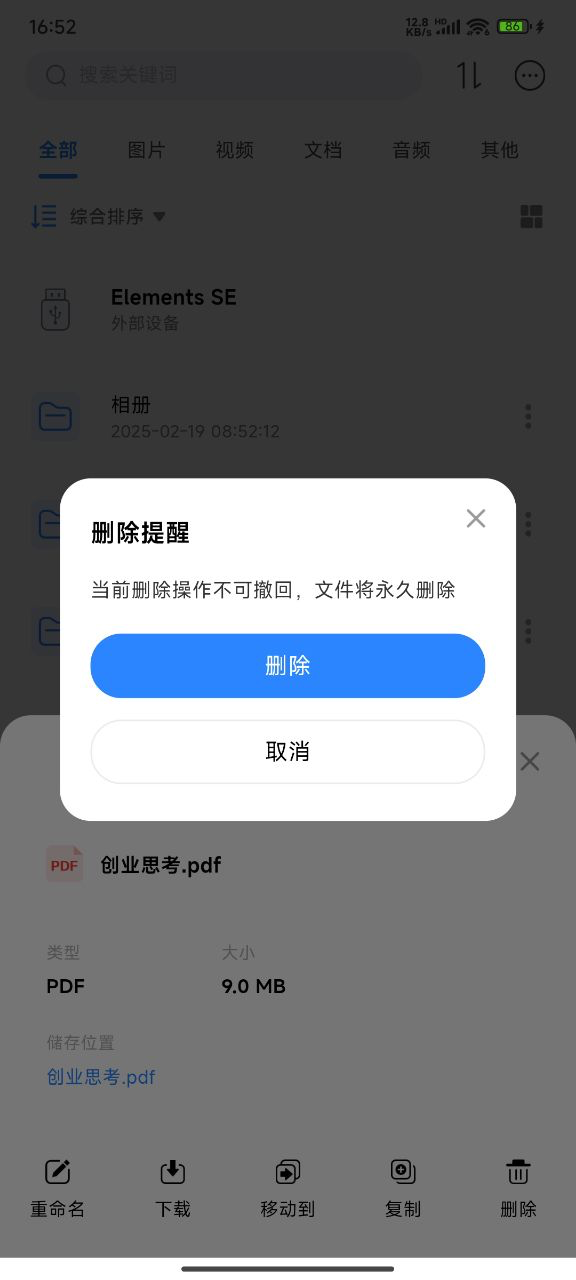
【删除】可以把当前文件从磁盘中删除,后续将增加回收站功能,删除的文件会先存放至回收站,可用于撤回删除操作,再次恢复文件,只有从回收站中清除,才会彻底删掉。
新建文件夹
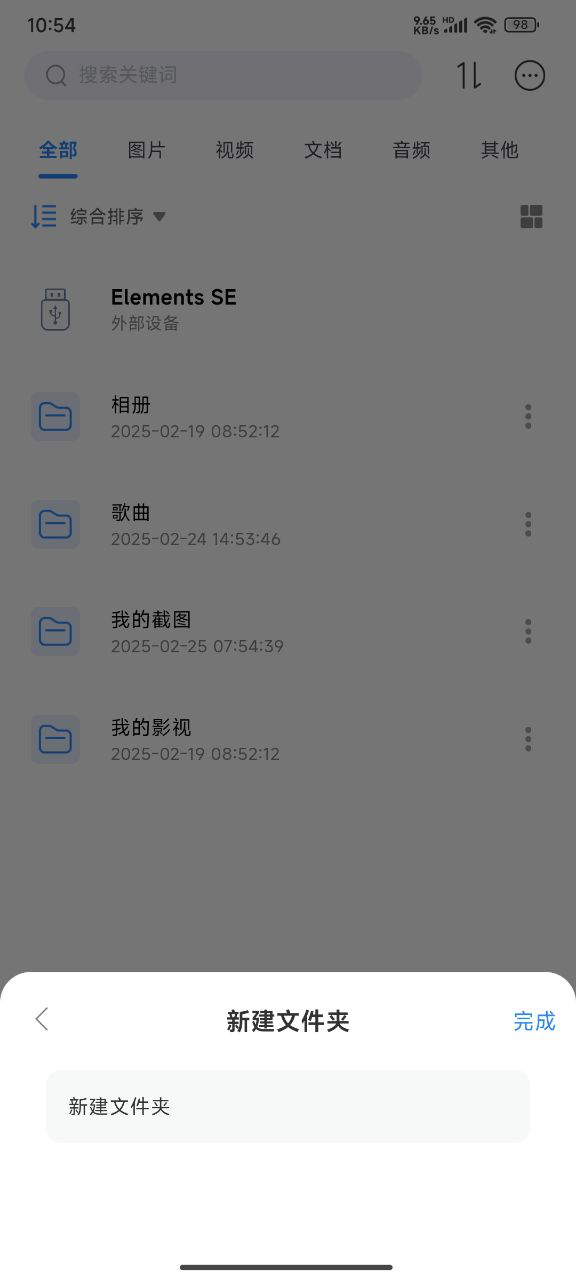
打开昔映APP,从底部导航栏进入文件列表,找到需要新建文件夹想要存放的目录,在界面的右上角选择更多功能-新建文件夹;
根据个人需要对文件夹进行命名,完成后即可成功创建。
文件夹的操作
在文件列表中,点击【文件夹-更多操作】,显示如下界面,能通过这个页面来查看该文件夹的名称、类型、文件夹中的文件数量、文件夹占用空间大小、储存位置;还可以对文件夹进行重命名、下载、移动到、复制、共享设置、删除操作。
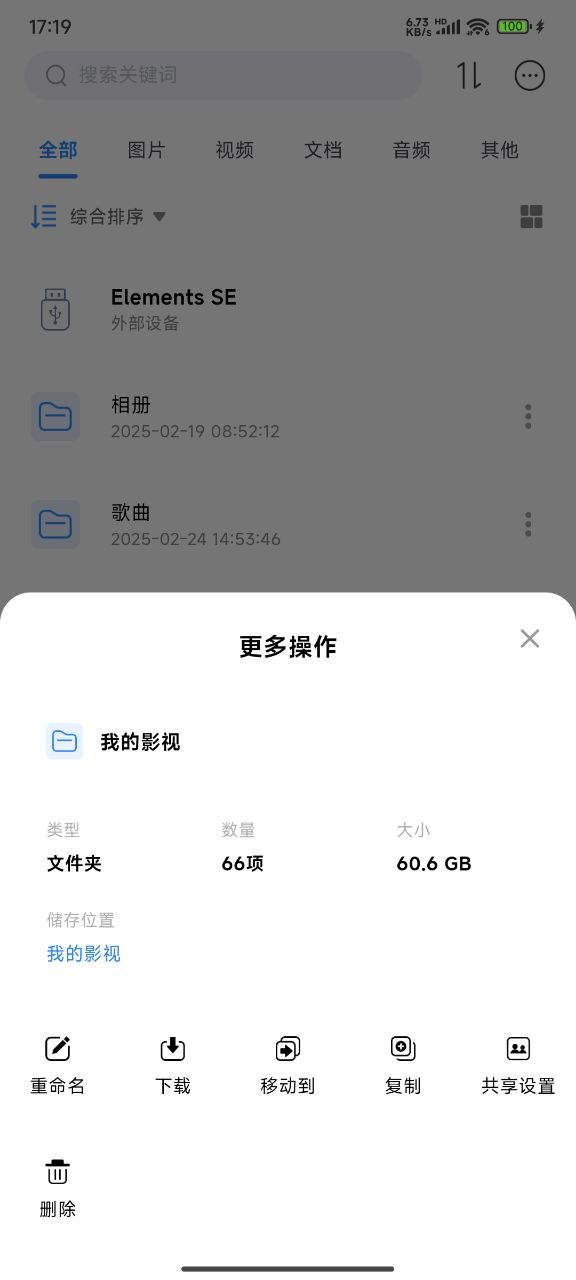
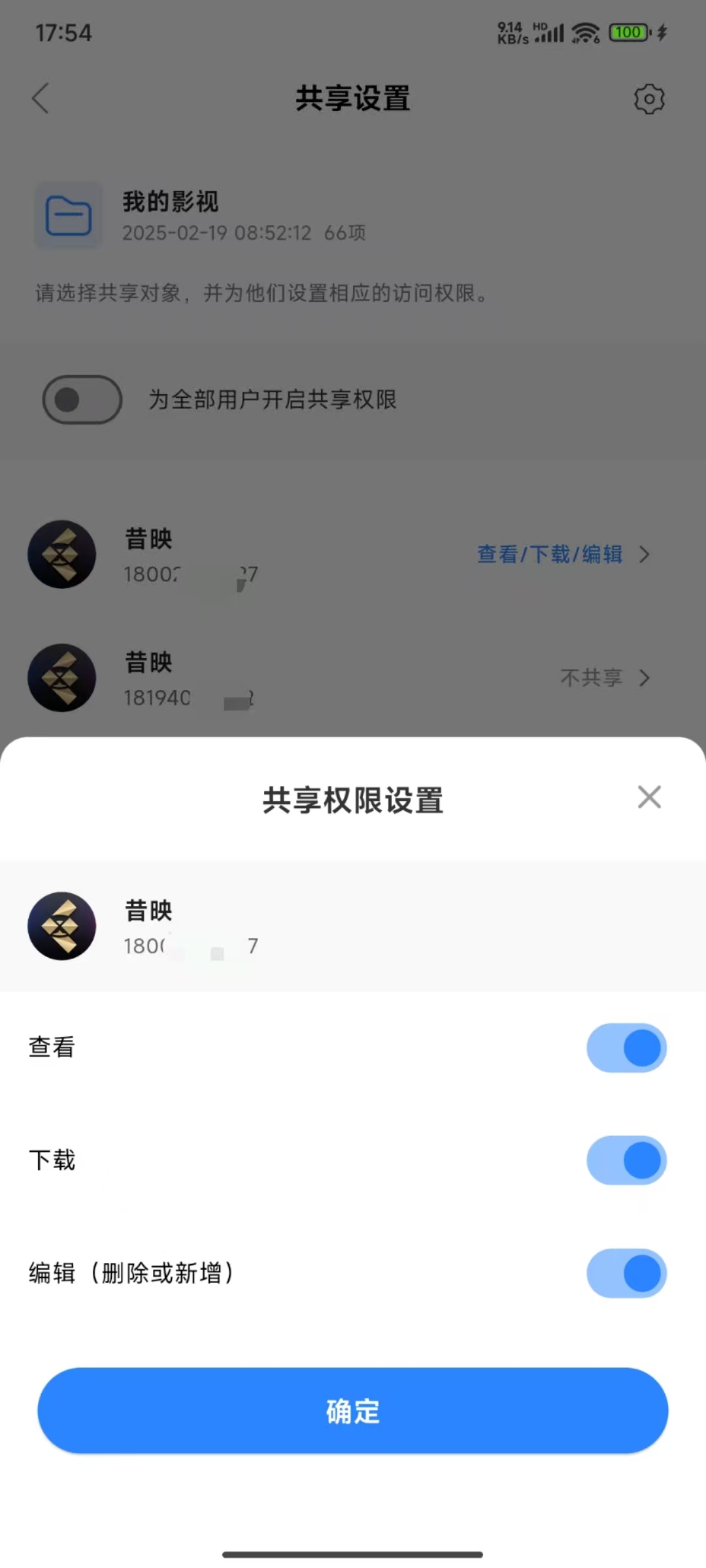
【共享设置】昔映用户可以把文件夹设置共享,共享给其他子成员。(需提前添加子成员)
子成员添加方法:进入昔映APP-我的-成员管理-添加用户,输入已完成注册的昔映账号,即可添加为成员。
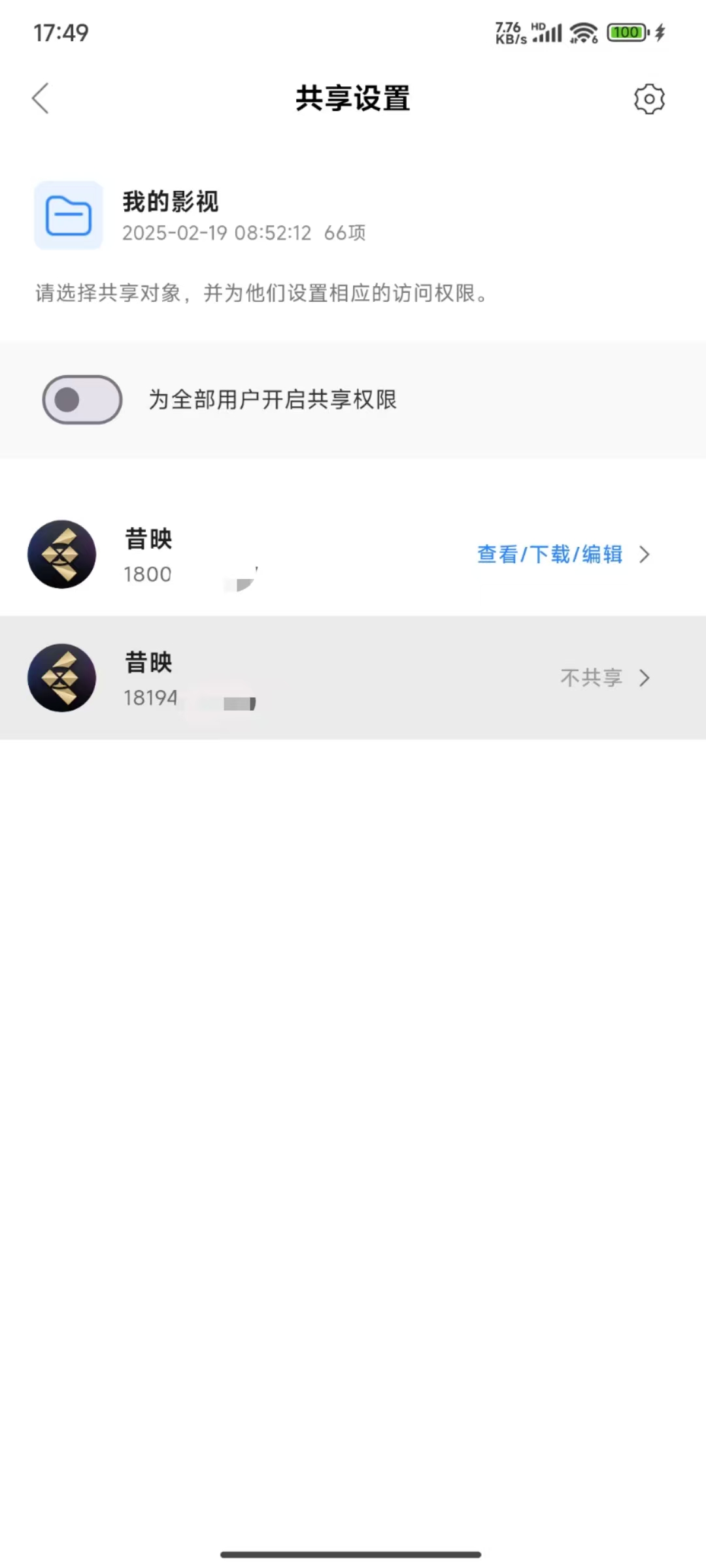
在文件夹共享设置中,可以选择共享对象,并为他们设置相应的访问权限。
支持一键开启和关闭所有成员的共享权限;
支持对每个成员设置共享权限,共享权限选项有:查看权限、下载权限、编辑权限;如全部选择关闭,即代表对此用户关闭共享。
设置共享的文件夹,在左上角将会显示特殊标识,用于识别。