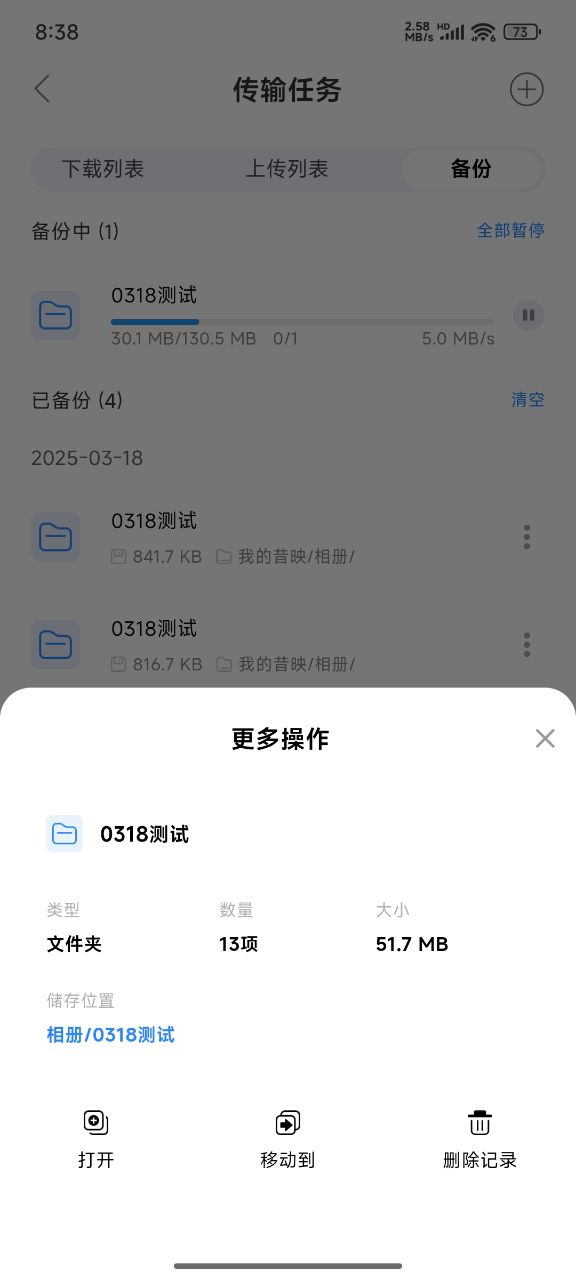
传输任务页面能查看设备上的下载任务、上传任务、备份任务的进度和记录。
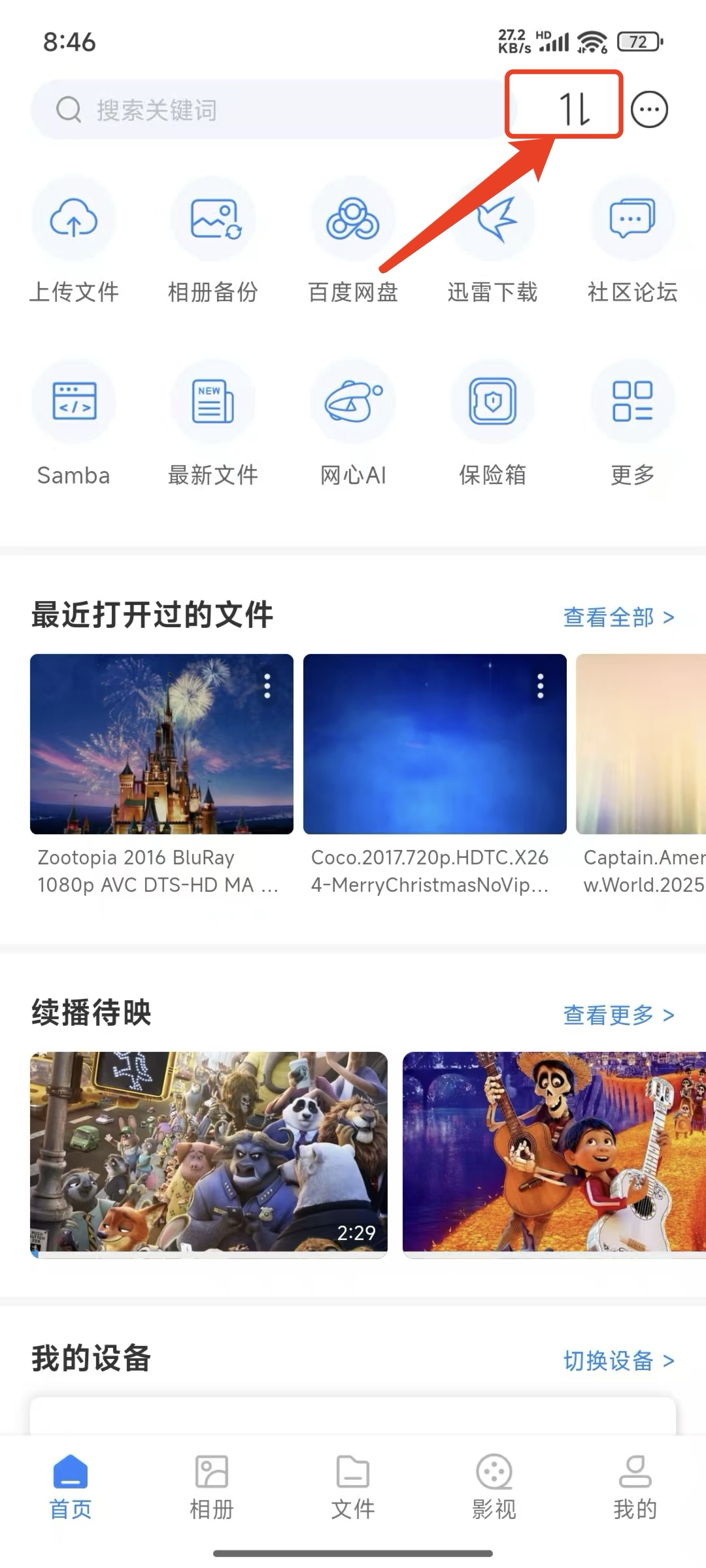
进入方式:昔映APP页面上方,下图红框处入口。
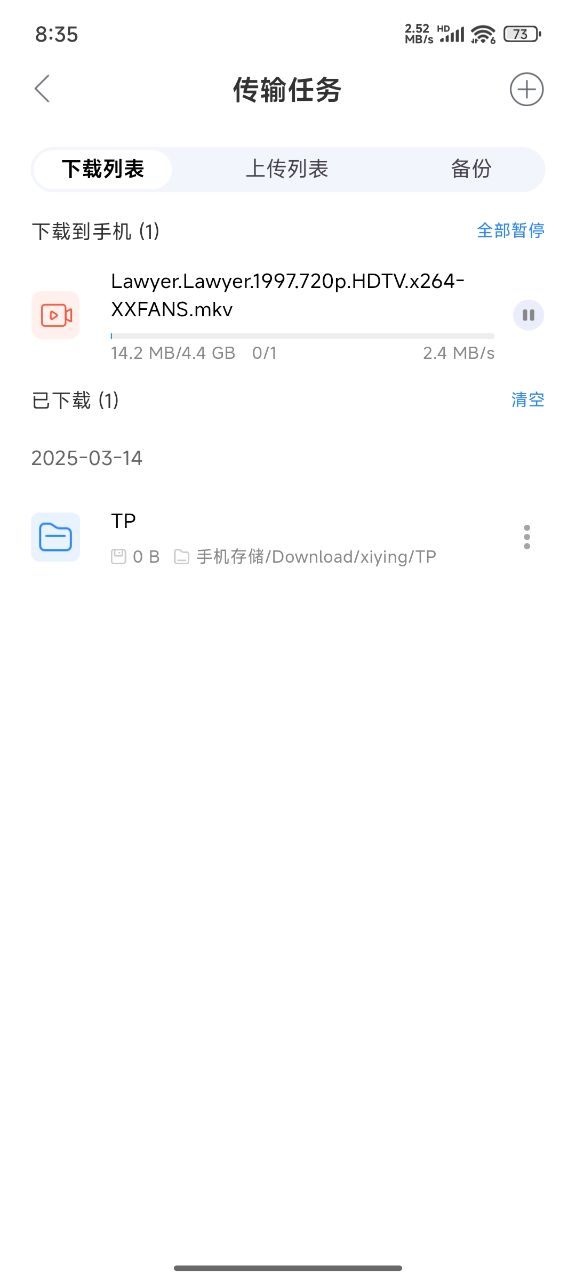
下载列表
通过昔映APP创建的下载任务将会显示到下载列表中,方便查看下载的速度、进展等。
可以把昔映设备中的内容下载到手机本地,安卓默认的下载路径为:Download/Xiying 。
任务创建后,可以点击【全部暂停】、【全部开始】对任务进行批量操作。或点击单条任务右侧按钮进行【暂停】和【继续】。
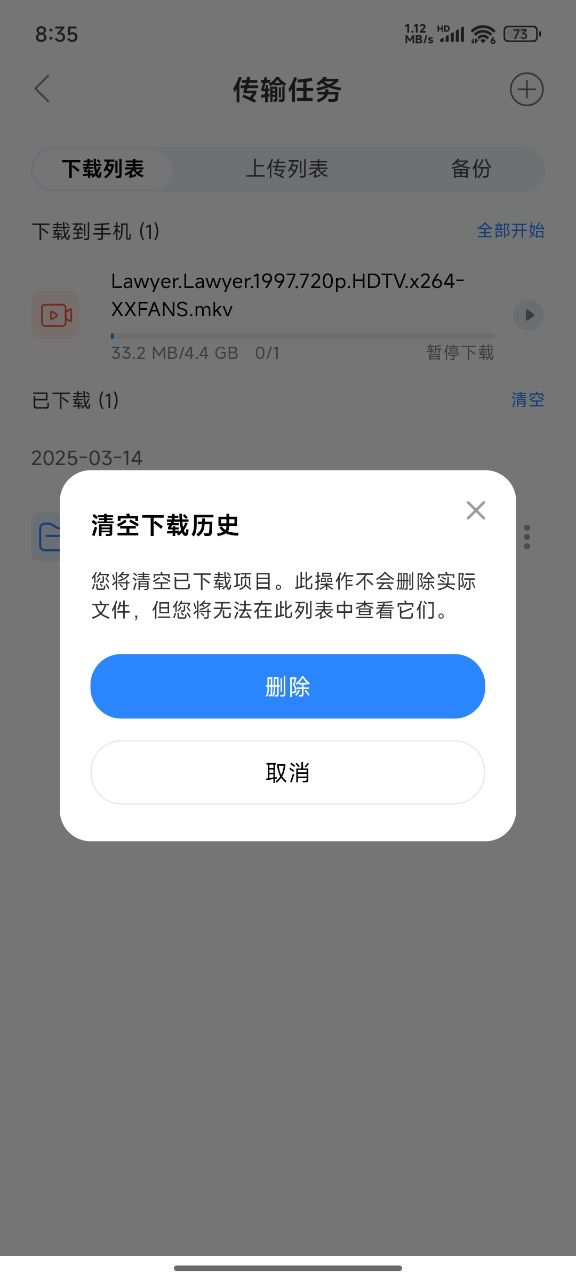
完成的任务将显示到【已下载】列表,点击【清空】删除全部下载记录。
说明:【清空】操作仅删除记录,不删除文件。
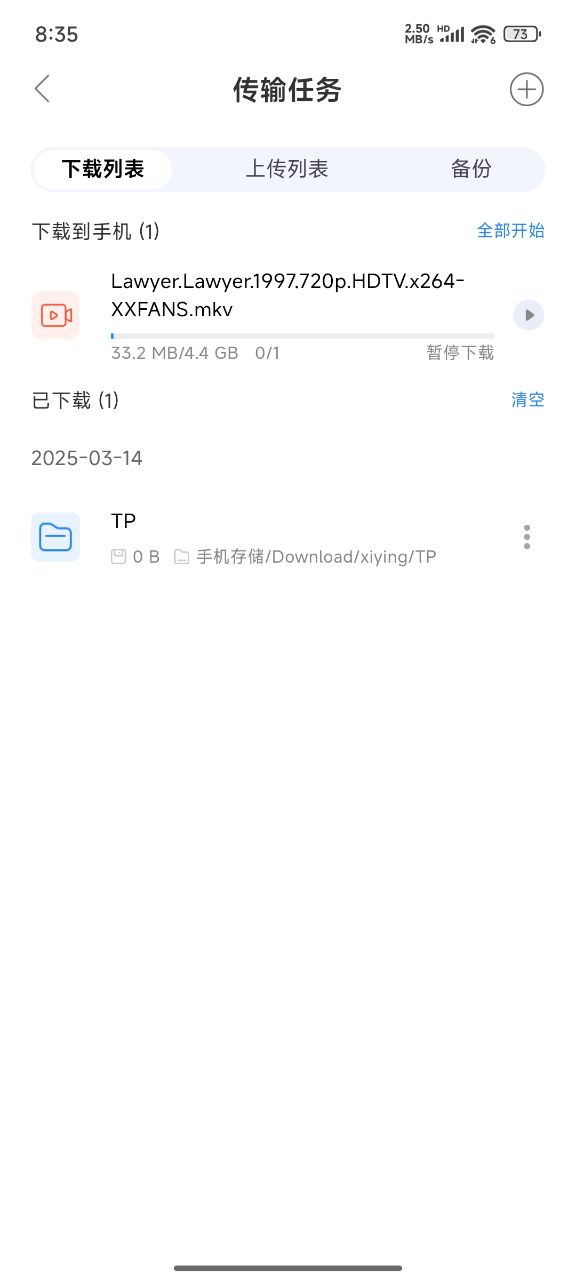
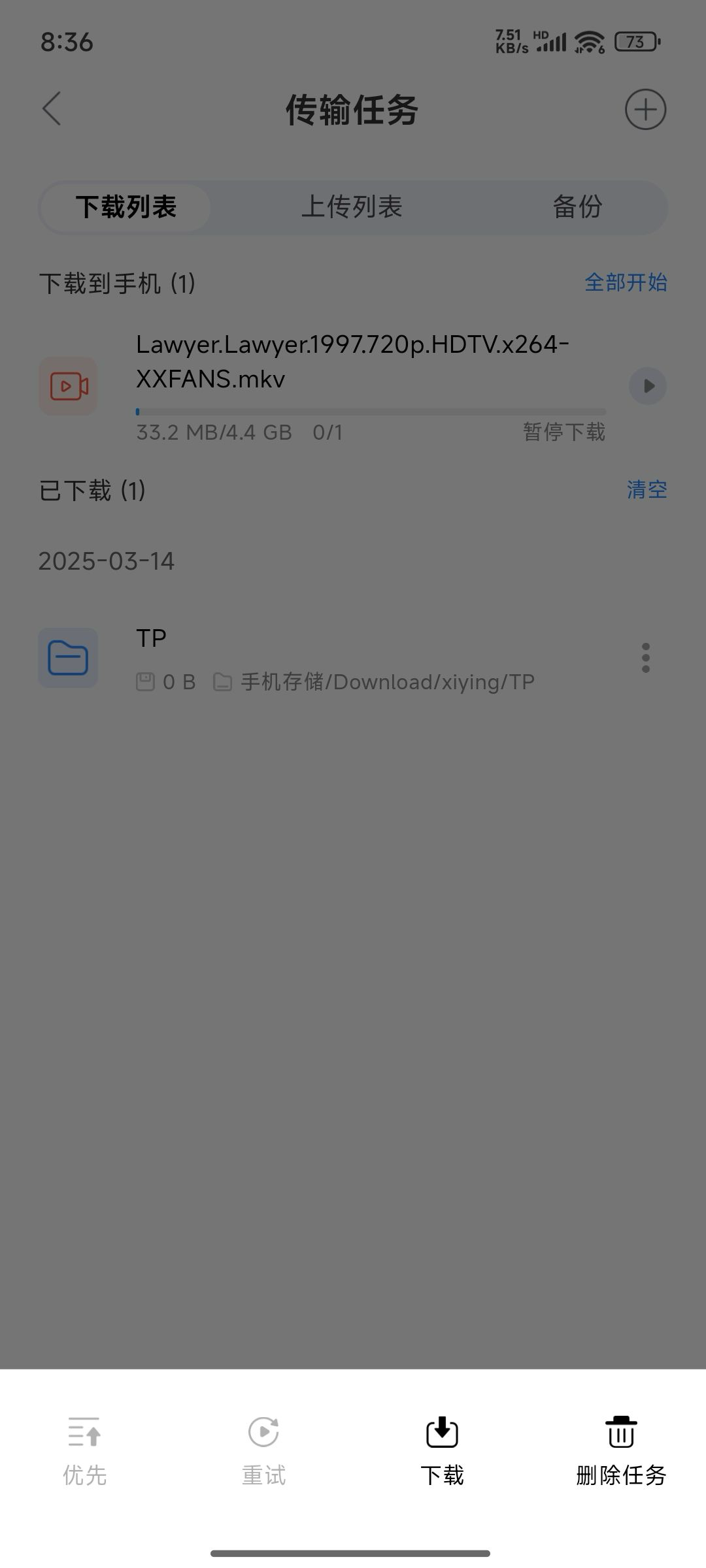
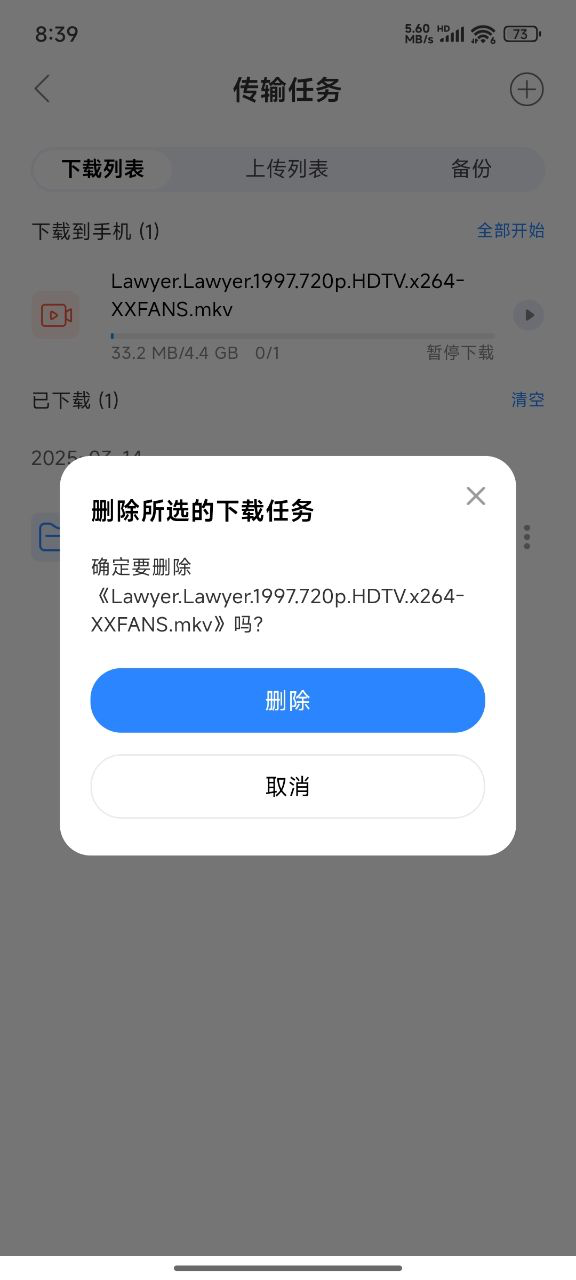
点击下载中的任务,可以在弹出的页面中,进行相关操作。
优先:优先下载该任务;
重试:下载异常出错的任务,可以点击重试;
下载/暂停:可以对下载任务执行继续和暂停的操作;
删除任务:删除此条下载任务。
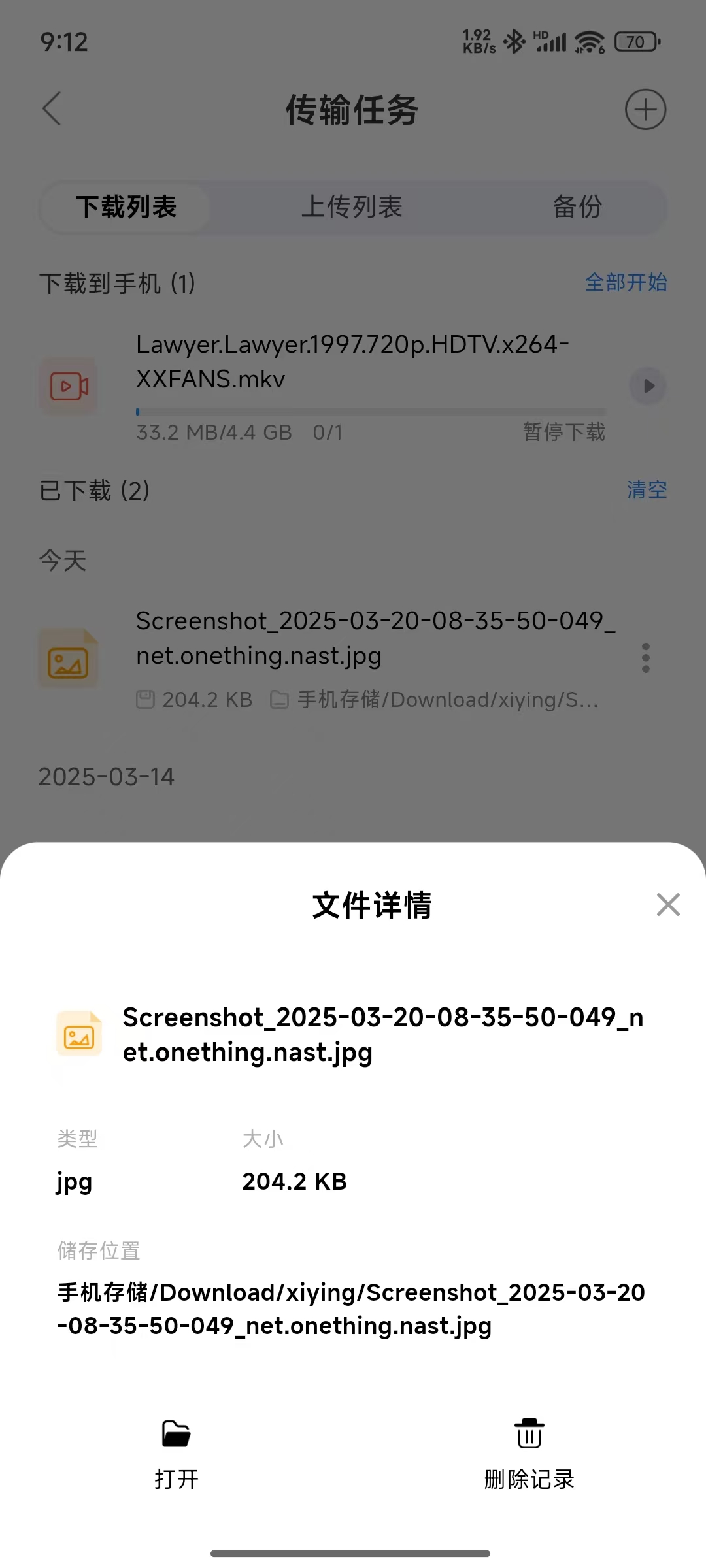
下载完成的任务,会显示到【已下载】中,点击可以直接查看,或打开文件详情,进行更多操作。
文件详情页中,可以查看文件的名称、文件类型、文件大小、存储位置,并对文件进行打开查看,删除此条下载记录操作。
上传列表
通过昔映APP创建的上传任务将会显示到上传列表中,方便查看上传的速度、进展等。
任务创建后,可以点击【全部暂停】、【全部开始】对任务进行批量操作。或点击单条任务右侧按钮进行【暂停】和【继续】。
完成的任务将显示到【已上传】列表,点击【清空】删除全部上传记录。
说明:【清空】操作仅删除记录,不删除文件。
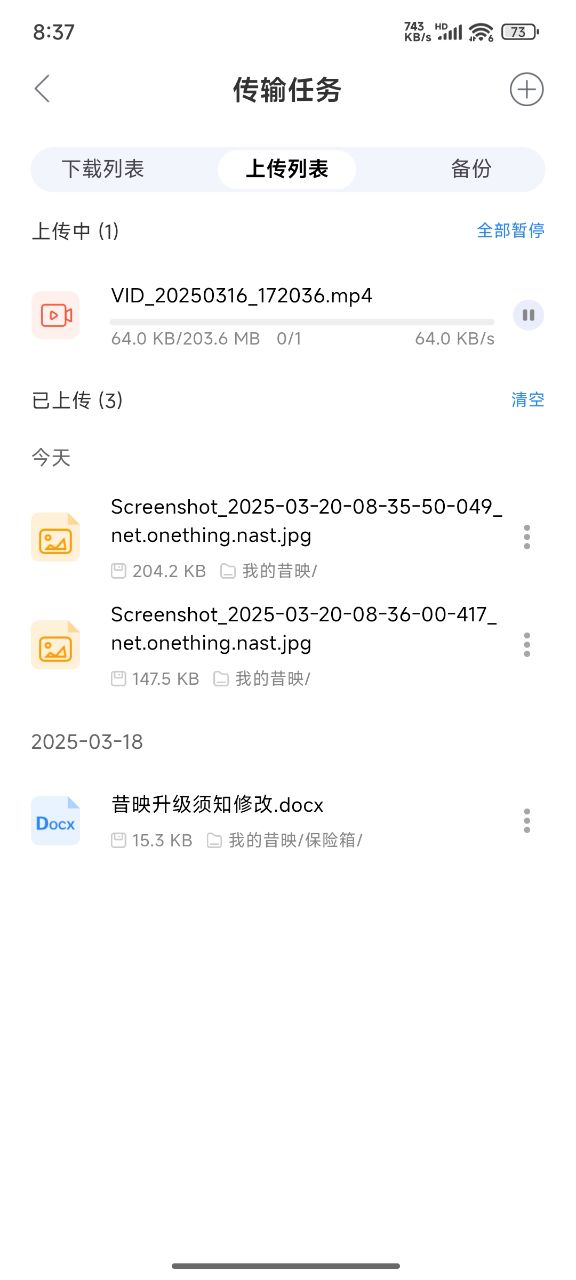
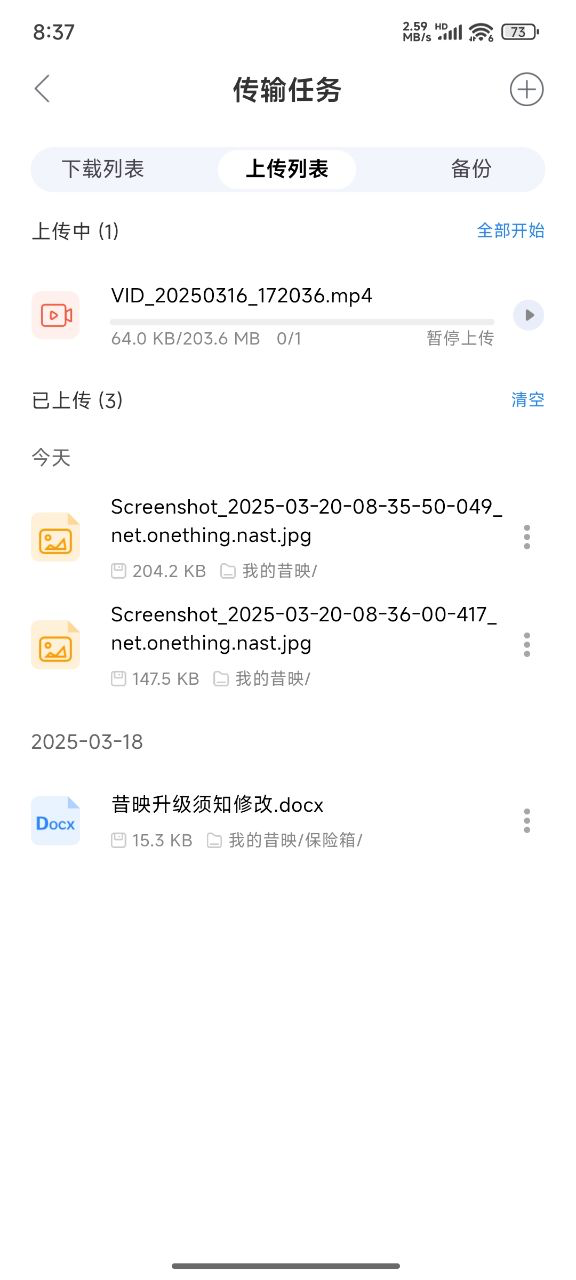
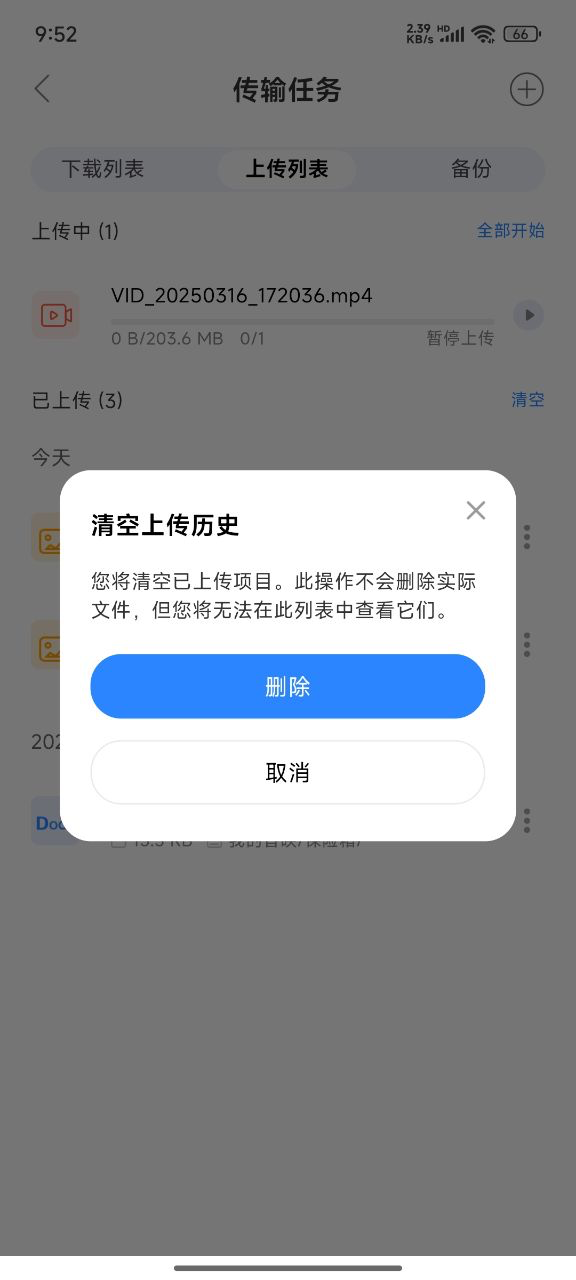
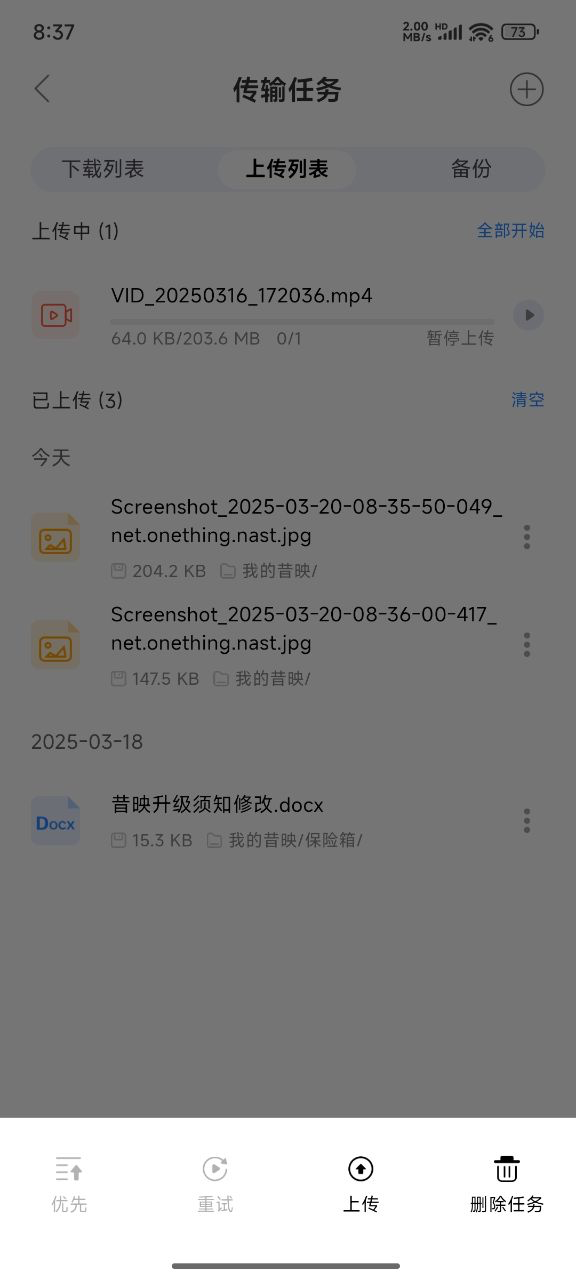
点击上传中的任务,可以在弹出的页面中,进行相关操作。
优先:优先上传该任务;
重试:上传异常出错的任务,可以点击重试;
上传/暂停:可以对上传任务执行继续和暂停的操作;
删除任务:删除此条上传任务。
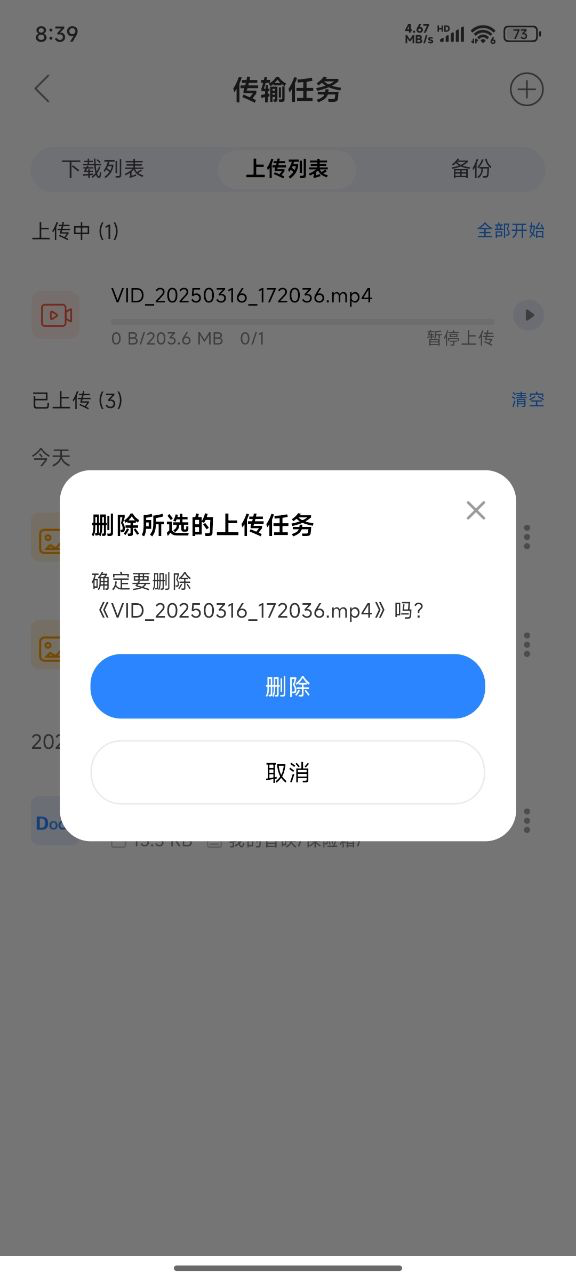
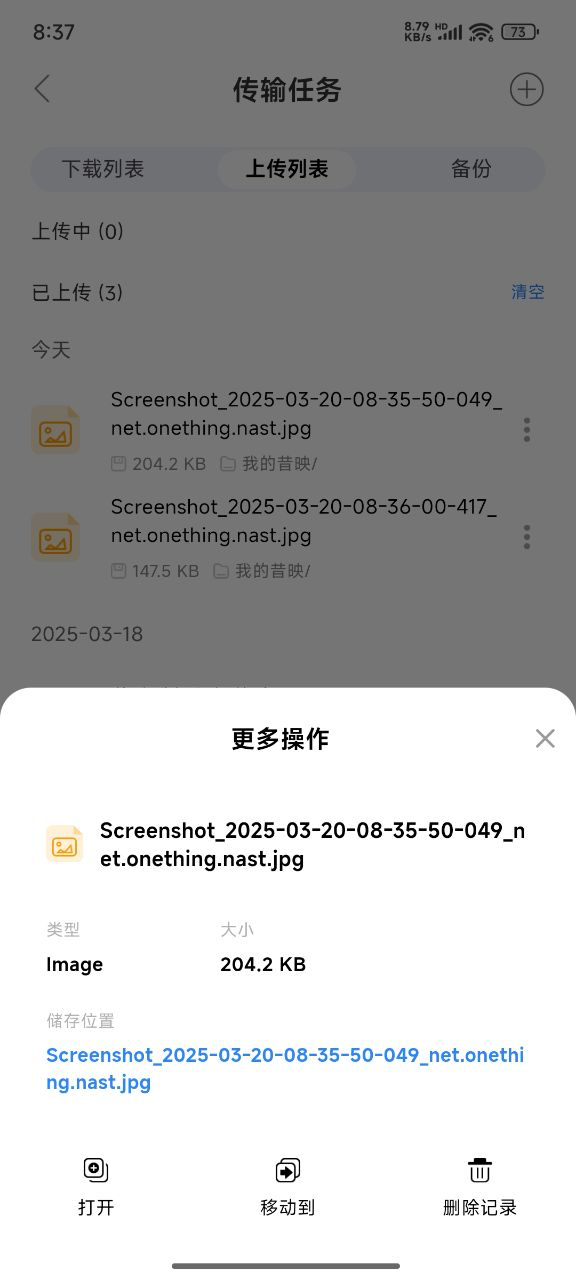
上传完成的任务,会显示到【已上传】中,点击可以直接查看,或打开文件详情,进行更多操作。
文件详情页中,可以查看文件的名称、文件类型、文件大小、存储位置,并对文件进行打开查看,移动、删除记录操作。
备份
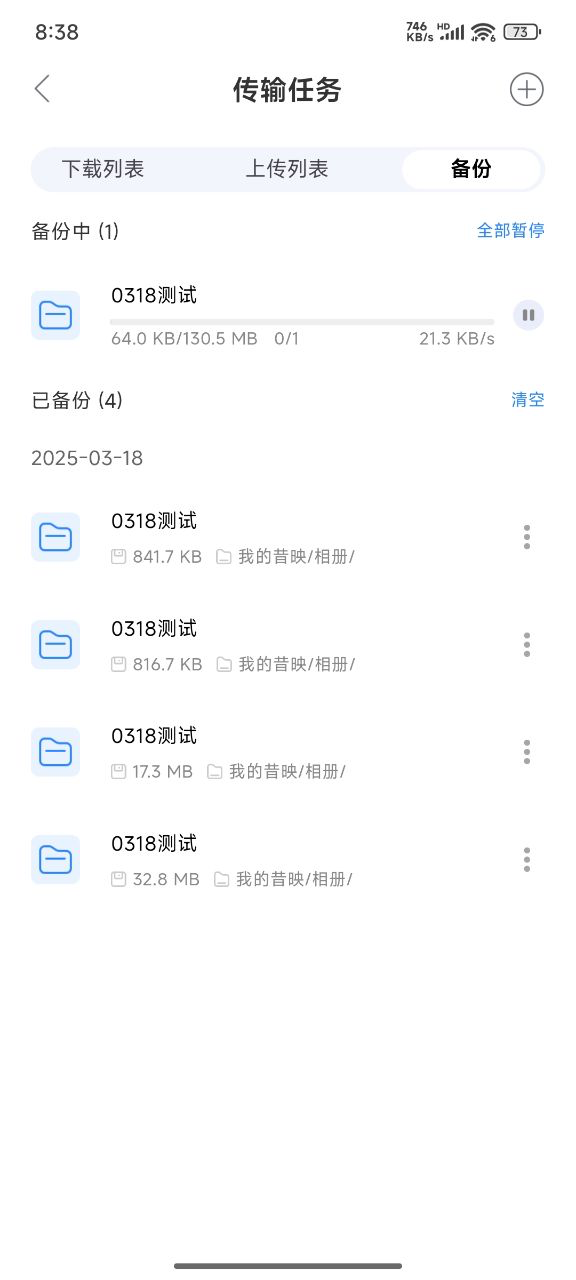
通过昔映APP创建的备份任务将会显示到备份列表中,方便查看备份的速度、进展等。
任务创建后,可以点击【全部暂停】、【全部开始】对任务进行批量操作。或点击单条任务右侧按钮进行【暂停】和【继续】。
完成的任务将显示到【已备份】列表,点击【清空】删除全部备份记录。
说明:【清空】操作仅删除记录,不删除文件。
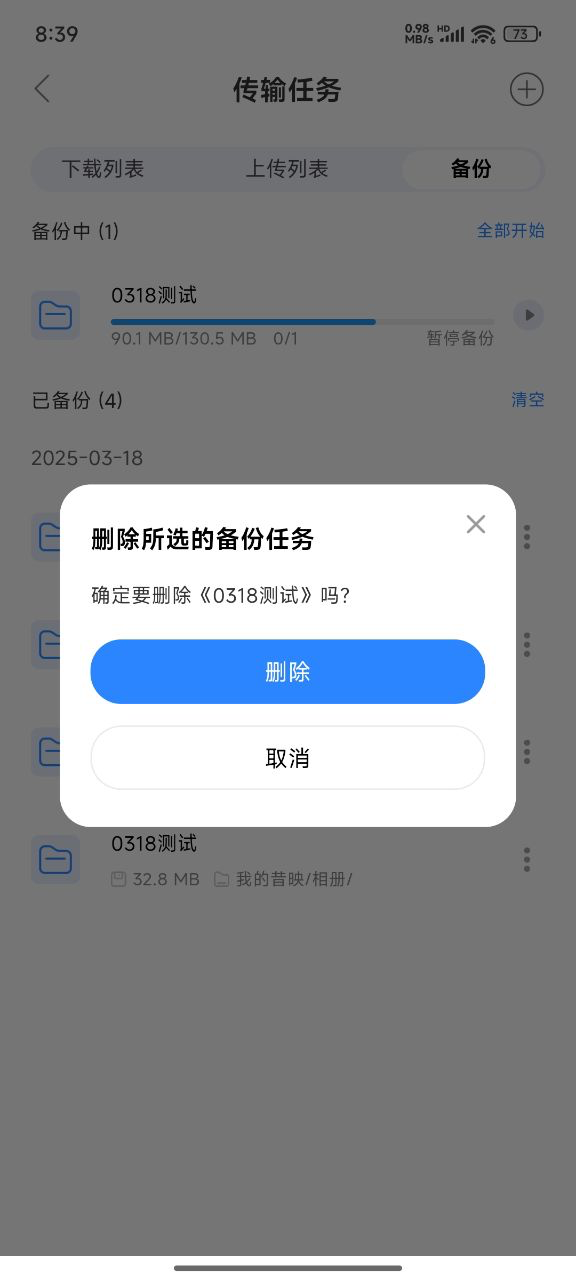
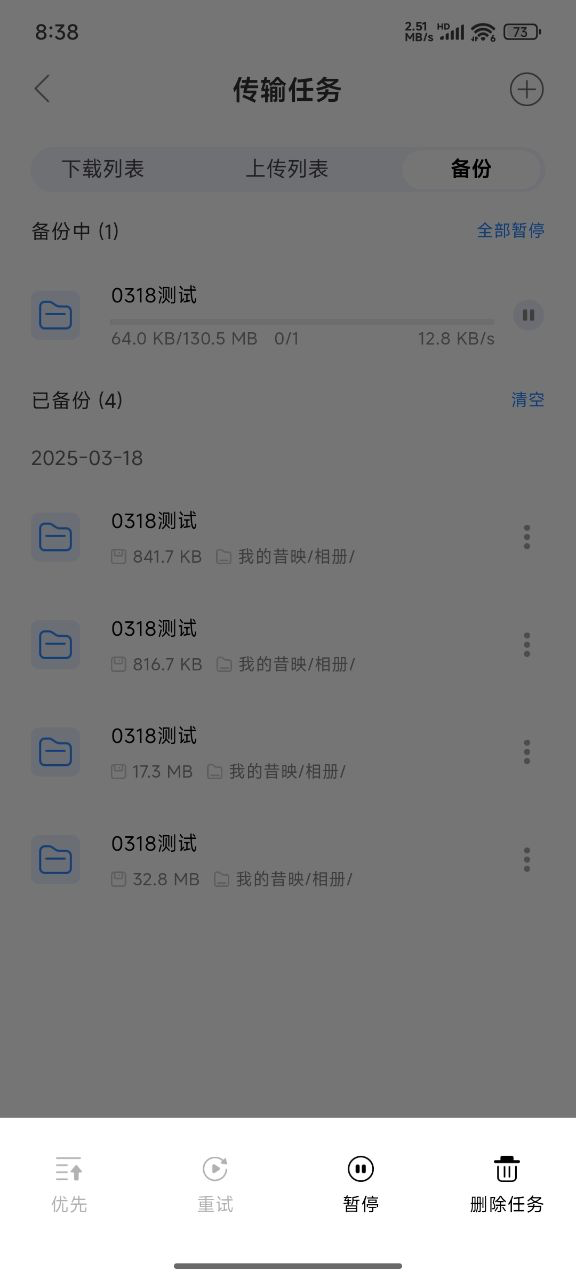
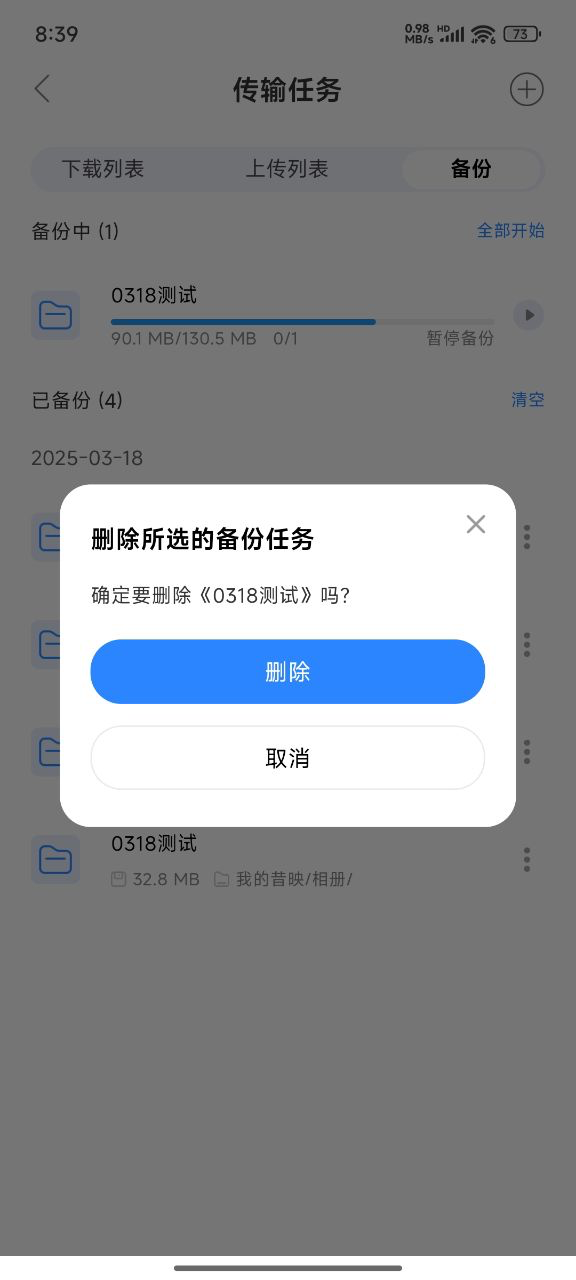
点击备份中的任务,可以在弹出的页面中,进行相关操作。
优先:优先备份该任务;
重试:备份异常出错的任务,可以点击重试;
备份/暂停:可以对备份任务执行继续和暂停的操作;
删除任务:删除此条备份任务。
备份完成的任务,会显示到【已备份】中,点击可以直接查看,或打开文件详情,进行更多操作。
文件详情页中,可以查看文件夹的名称、包含的数量、大小、存储位置,并对文件进行打开查看,移动、删除记录操作。