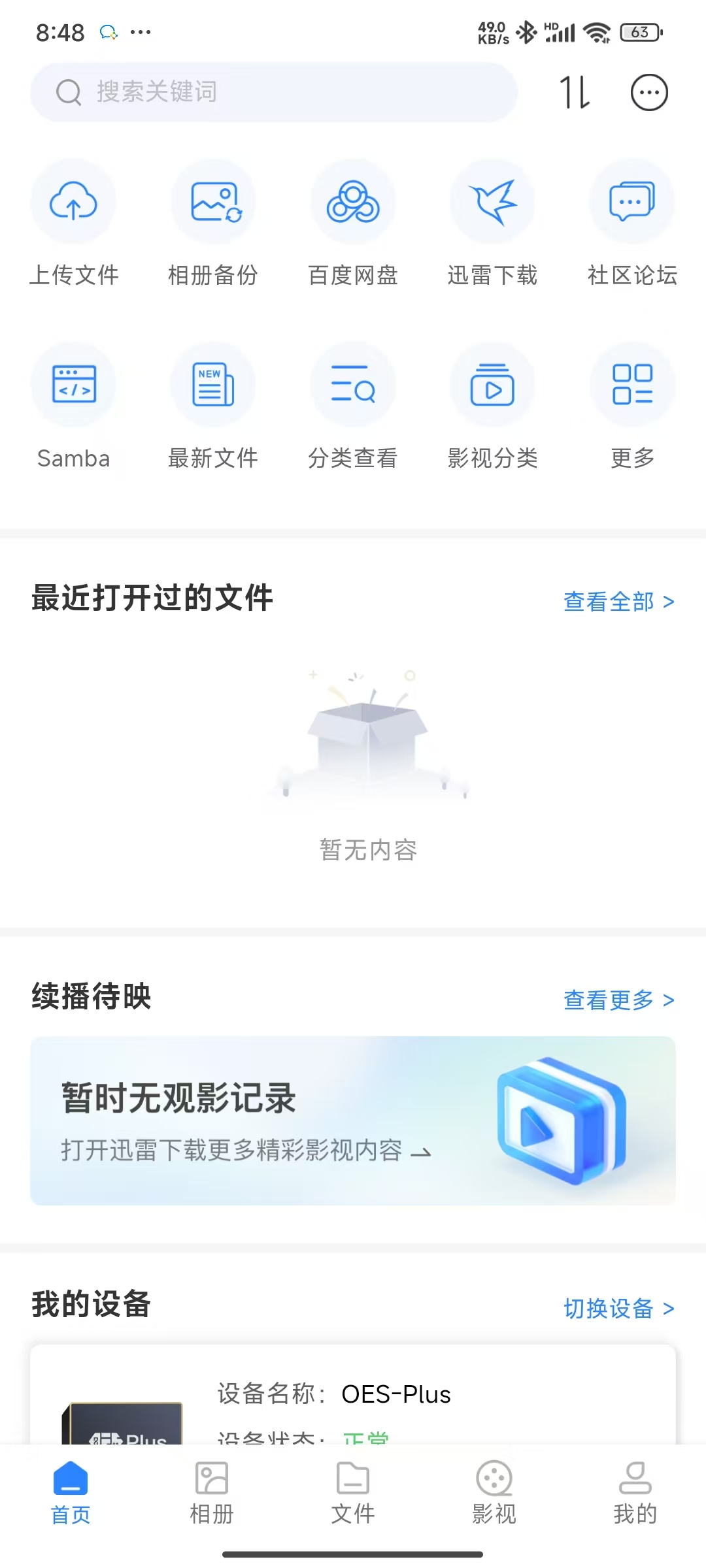
通过首页面【上传文件】,把手机中的图片上传到昔映
从首页,找到【上传文件】入口,点击进入。
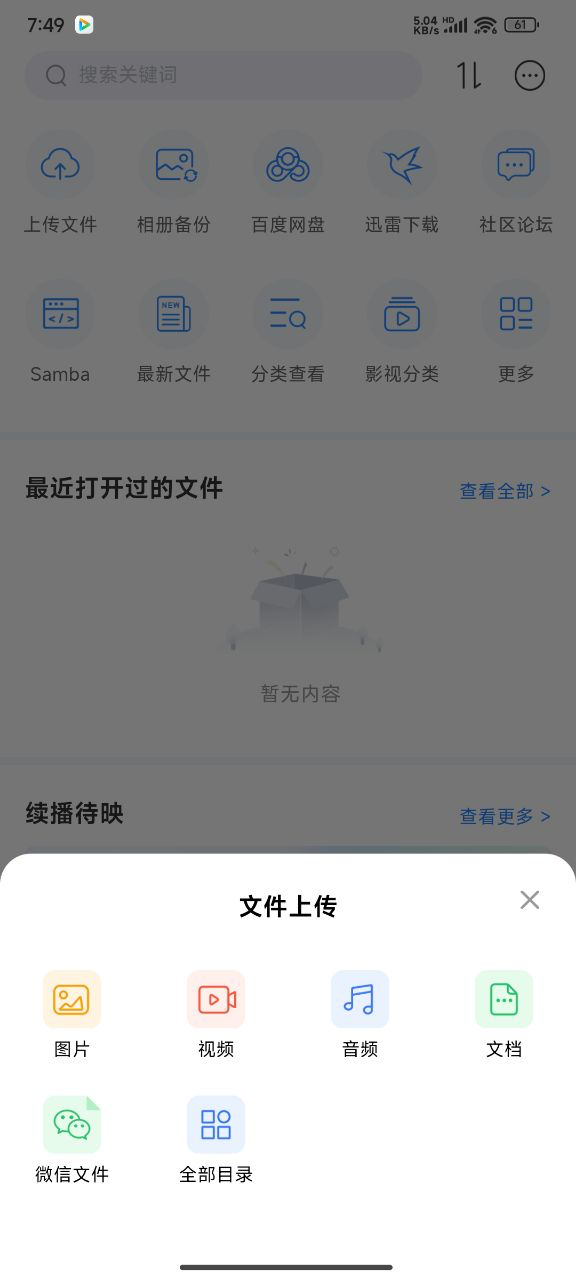
在弹出的文件上传选项中,选择【图片】。
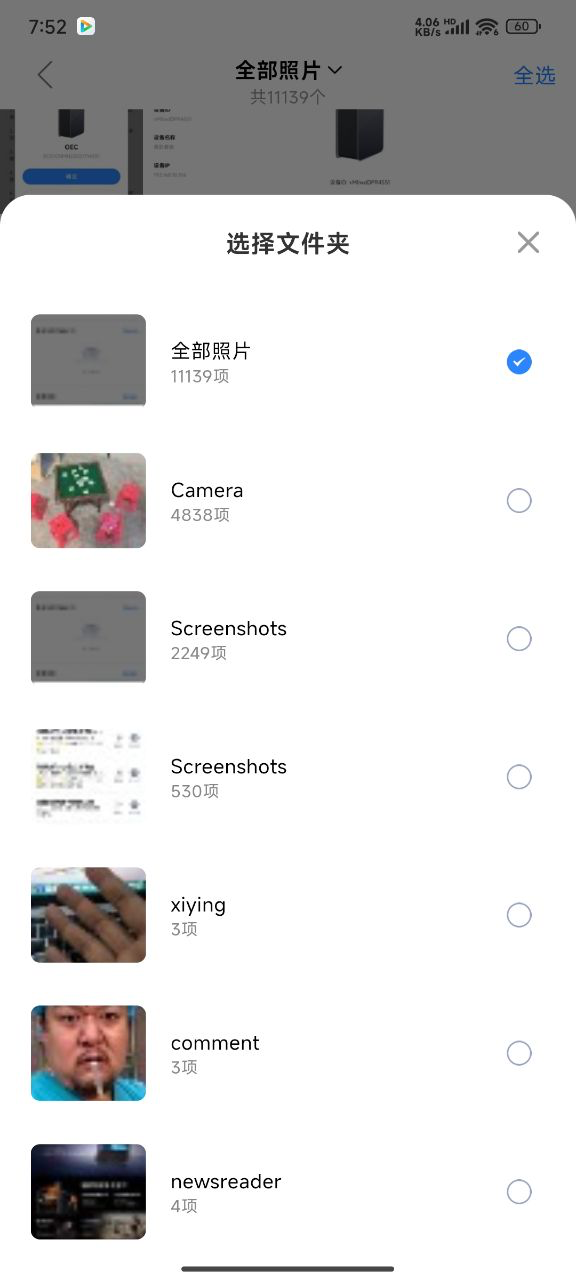
昔映APP在取得对应的文件权限后,能把手机中的全部照片排列并显示出来,可以根据预览图,选择需要上传到NAS的图片,如需要切换其他相册文件夹,可以点击顶部的【全部照片】,选择需要上传的相册。
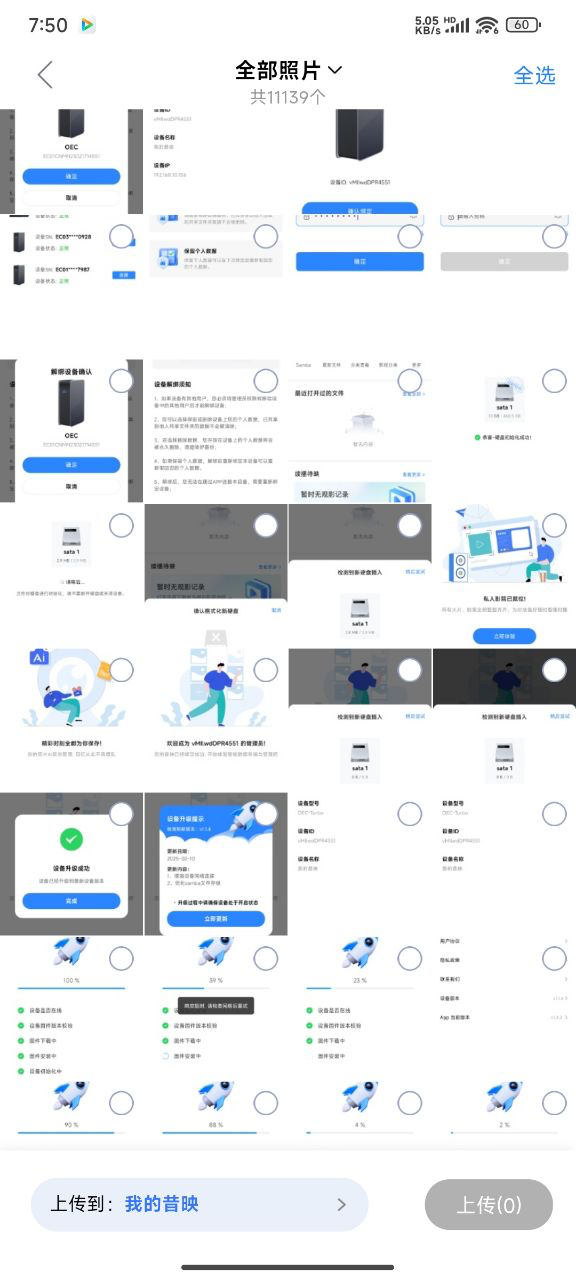
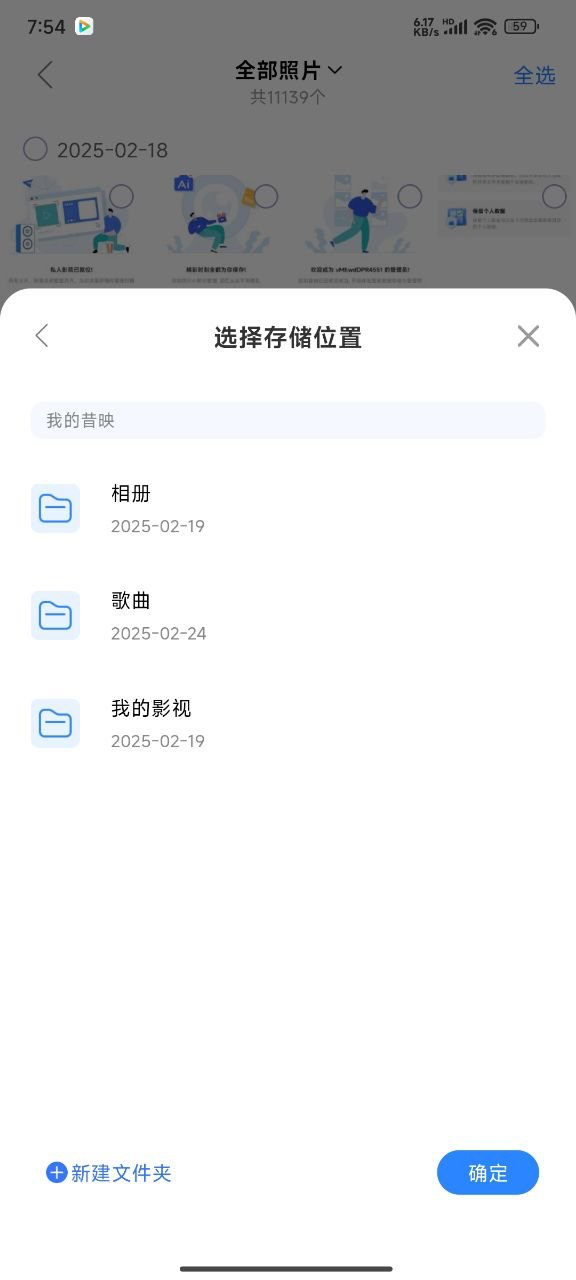
可以通过单个勾选,或者全选的方式确定需要上传的图片,选择完毕后,在页面最下方设置上传目的地,默认会把图片上传至磁盘的根目录【我的昔映】 ,如果需要更换路径,可以点击【我的昔映】,在弹出的窗口中,根据需要选择目的文件夹或者新建文件夹,【确定】后,点击上传,即可创建任务,可以在任务中心查看进度。

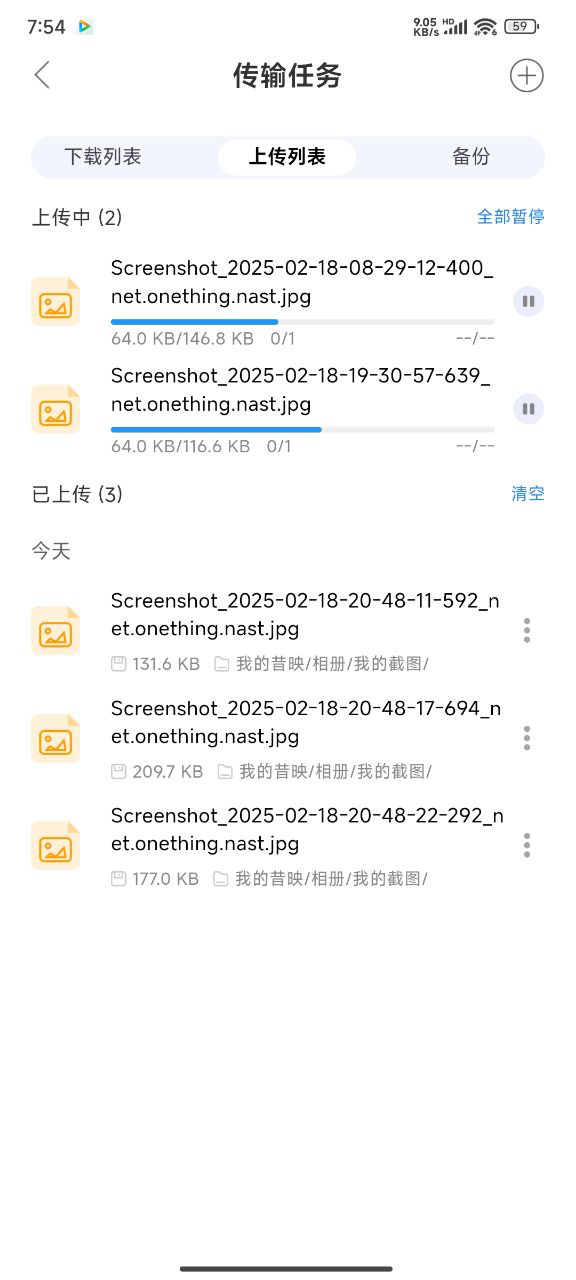
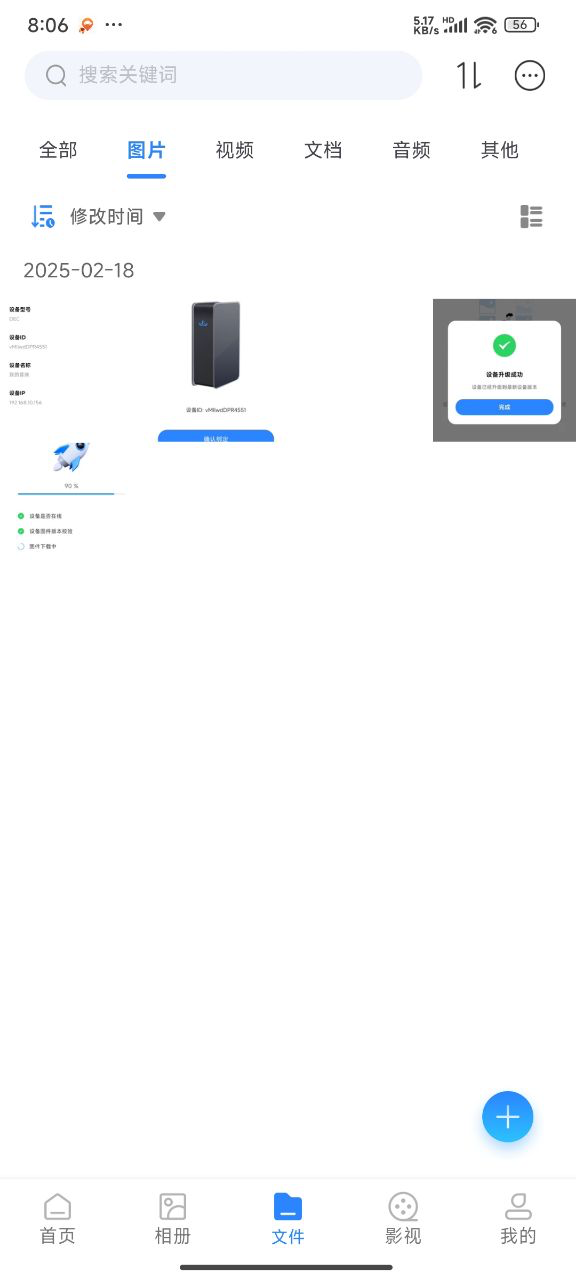
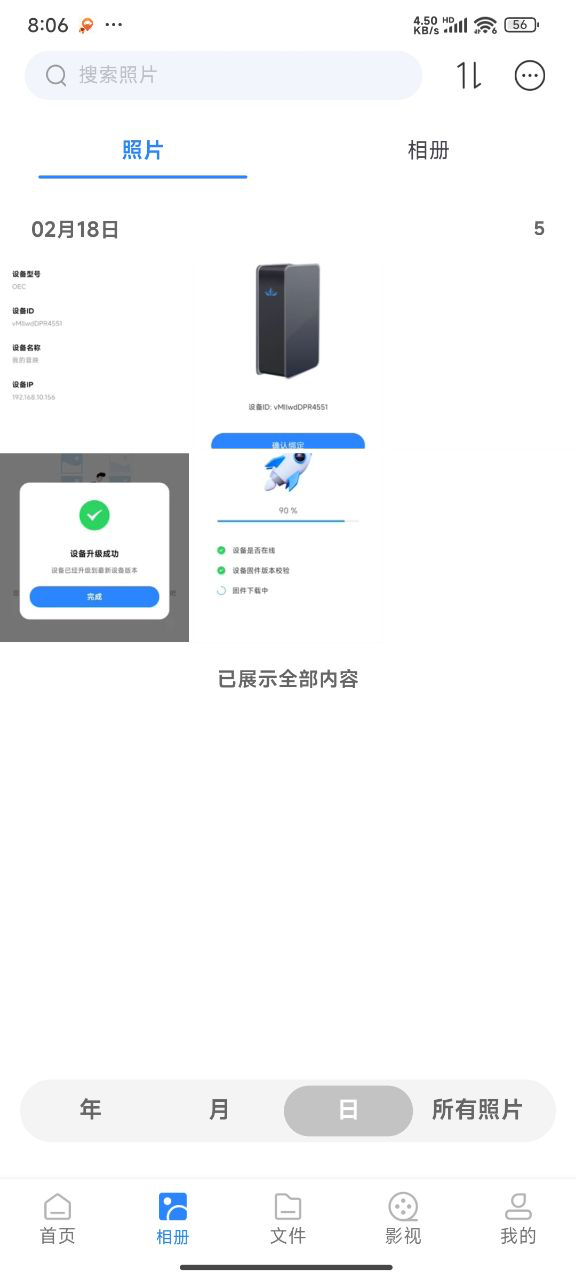
图片上传后,可以通过【导航栏-文件】页面,在文件列表中找到存放图片的文件夹进行预览和查看,可以选择上方的【图片】进行快速筛选。图片文件也会显示到【相册】板块,通过APP底部的【导航栏-相册】页面可以查看机器中存储的图片。
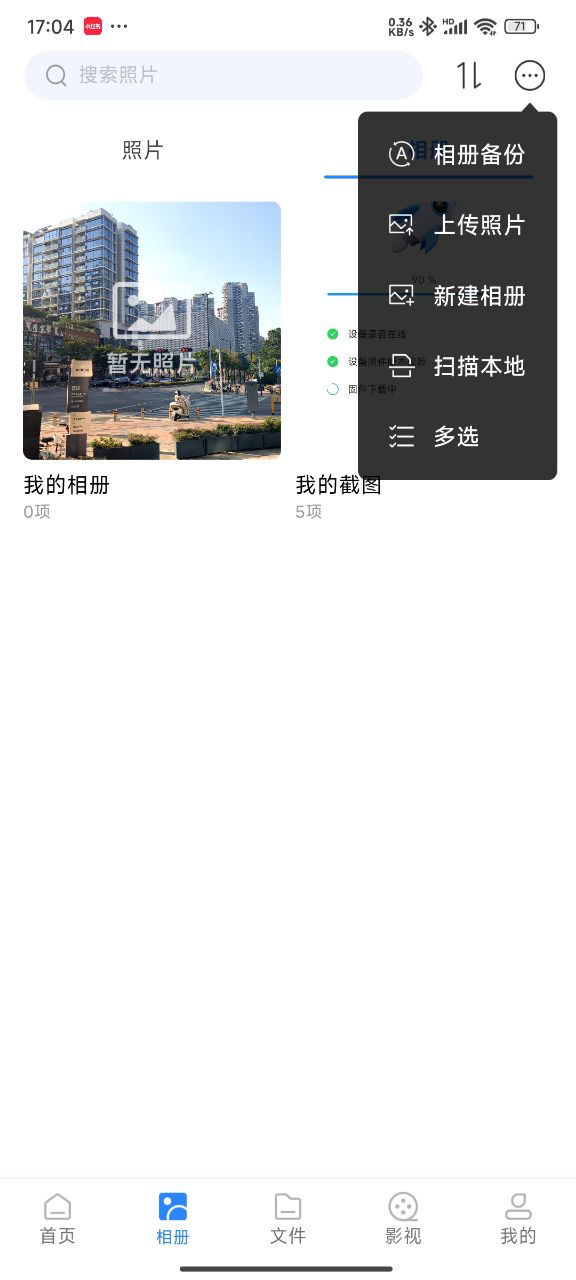
上传图片的其他入口:
也可以进入相册板块,在右上角更多选项中,选择【上传照片】,快速进入相关操作页面。