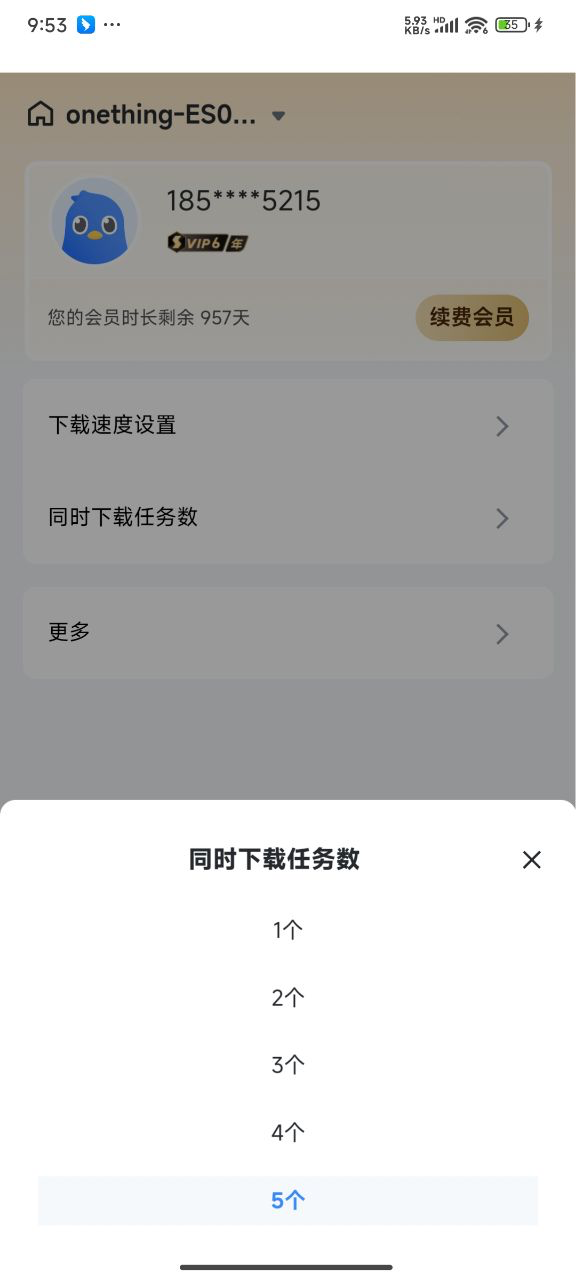
进入迅雷下载
入口:昔映APP首页面--迅雷下载。
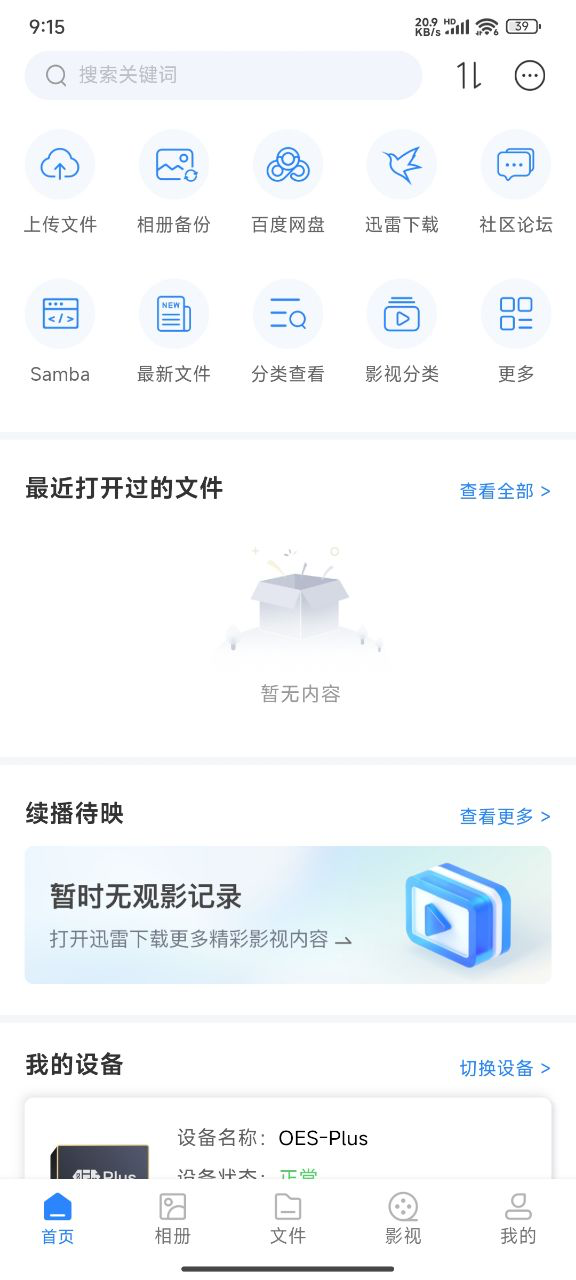
如果已有迅雷账号,可以【立即登录】,通过手机号+验证码的方式。
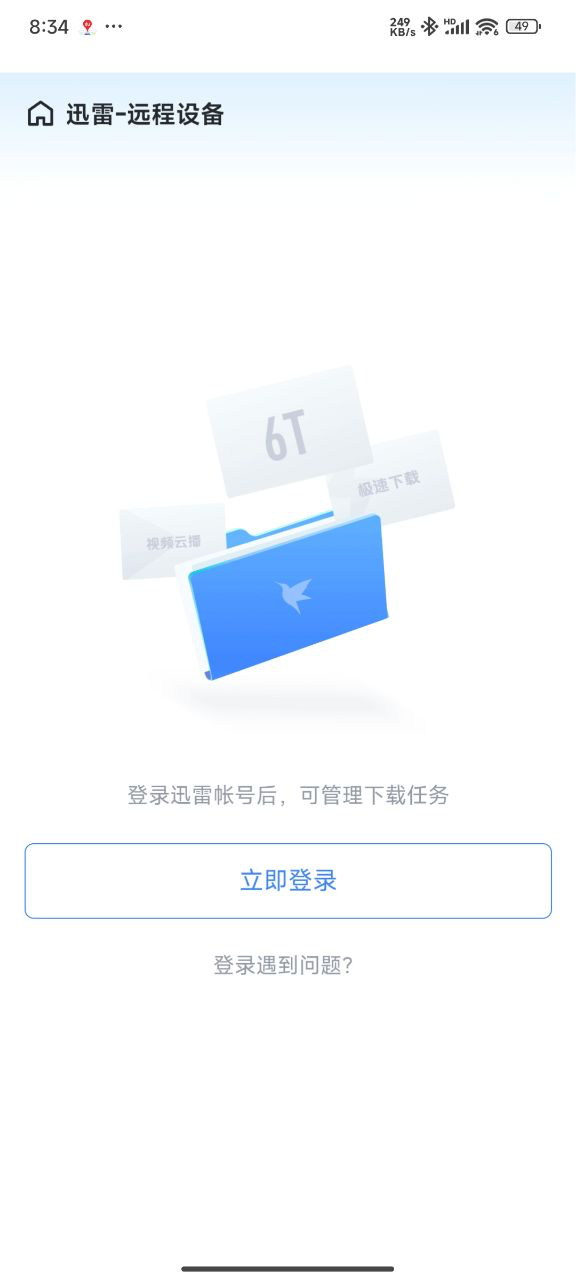

如没有迅雷账号,可以点击【立即注册】,输入手机号码,并填入收到的短信验证码,进行注册。

登录成功后,进入如下页面:
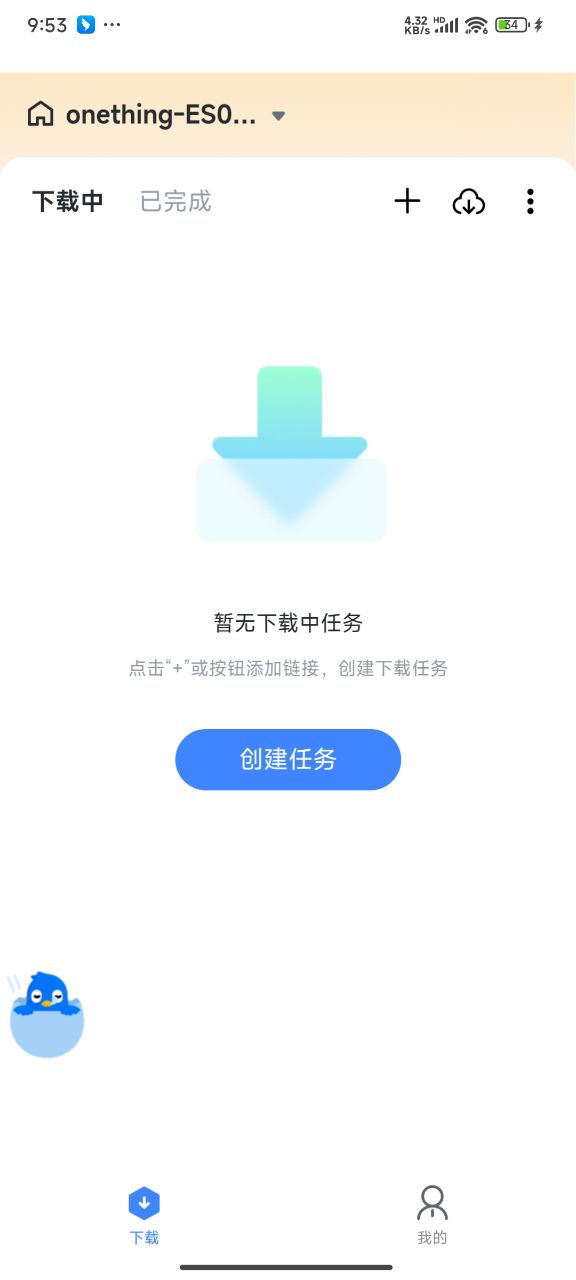
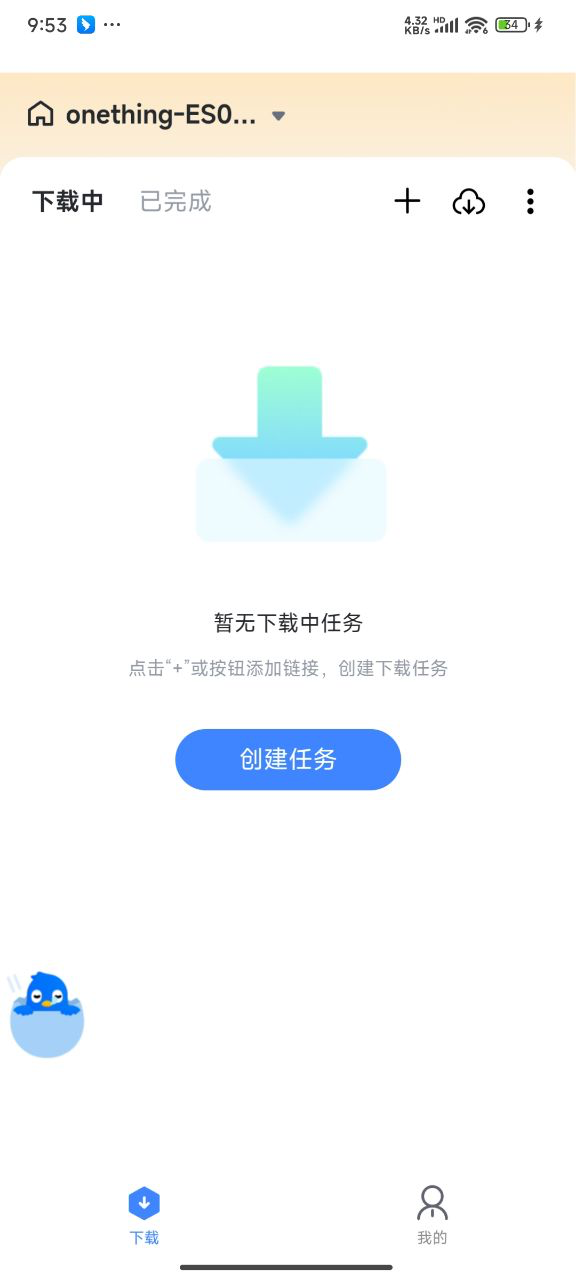
创建下载任务:
可以点击【创建任务】或者页面上方的【+】,进入任务创建页面
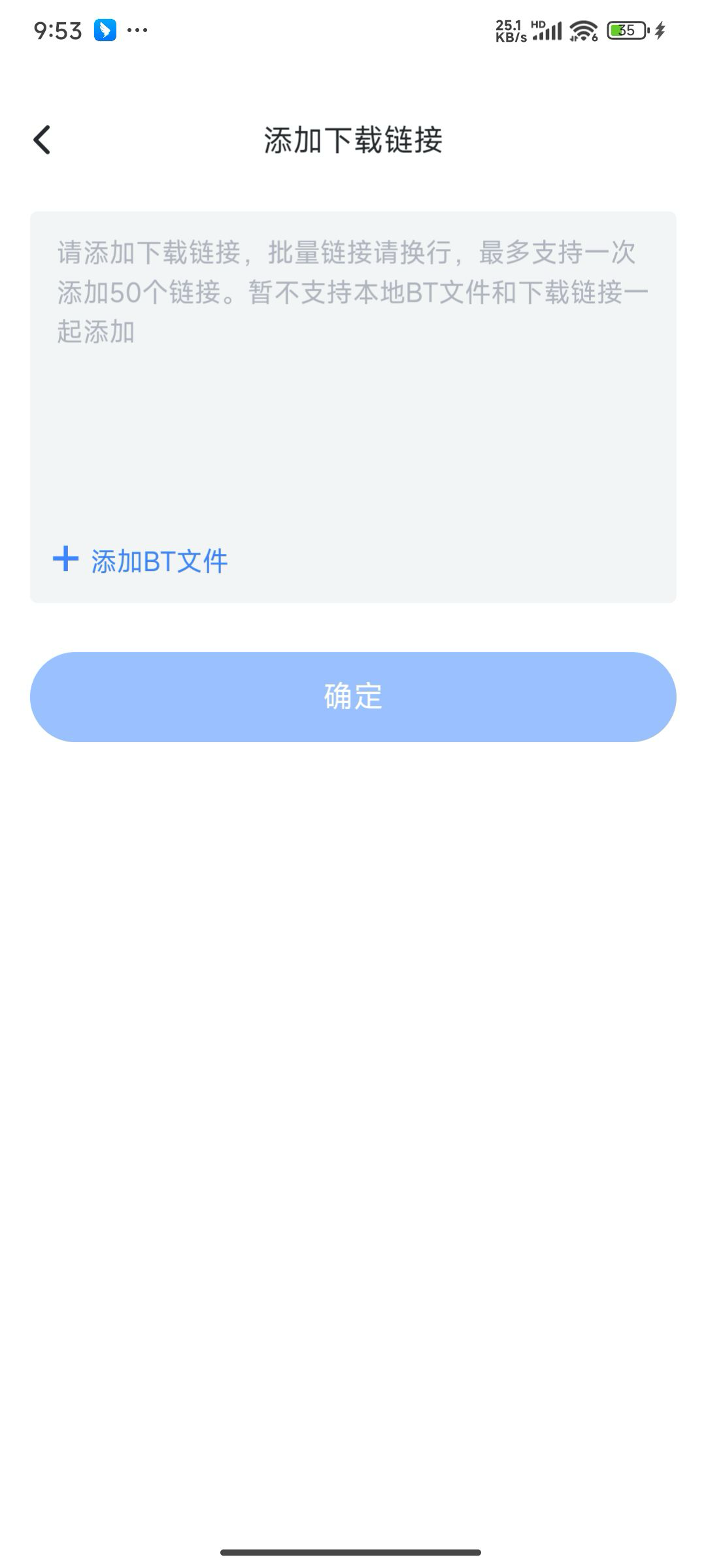
可以在下载任务创建窗口,输入/粘贴下载链接,批量添加链接的话注意每个链接之间要换行,最多一次性添加50个链接。
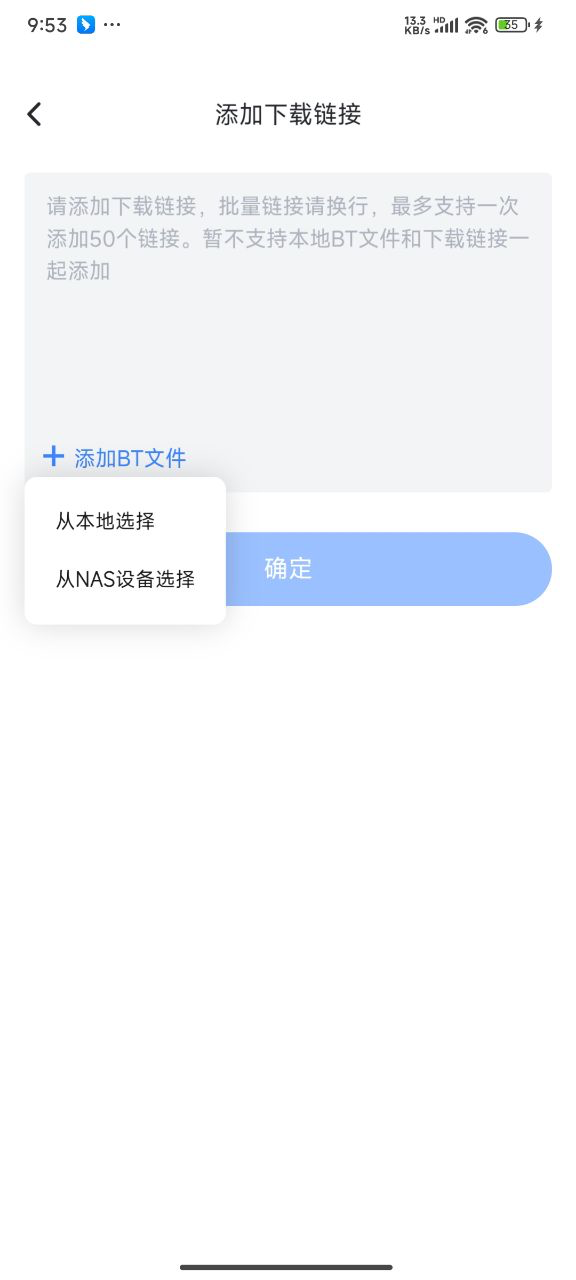
也可以点击【+添加BT文件】,在本地或者NAS设备中,选择后缀为.torrent的种子文件进行解析并下载。
填写的下载链接或者种子文件正确解析后,会出现如下添加任务页面:
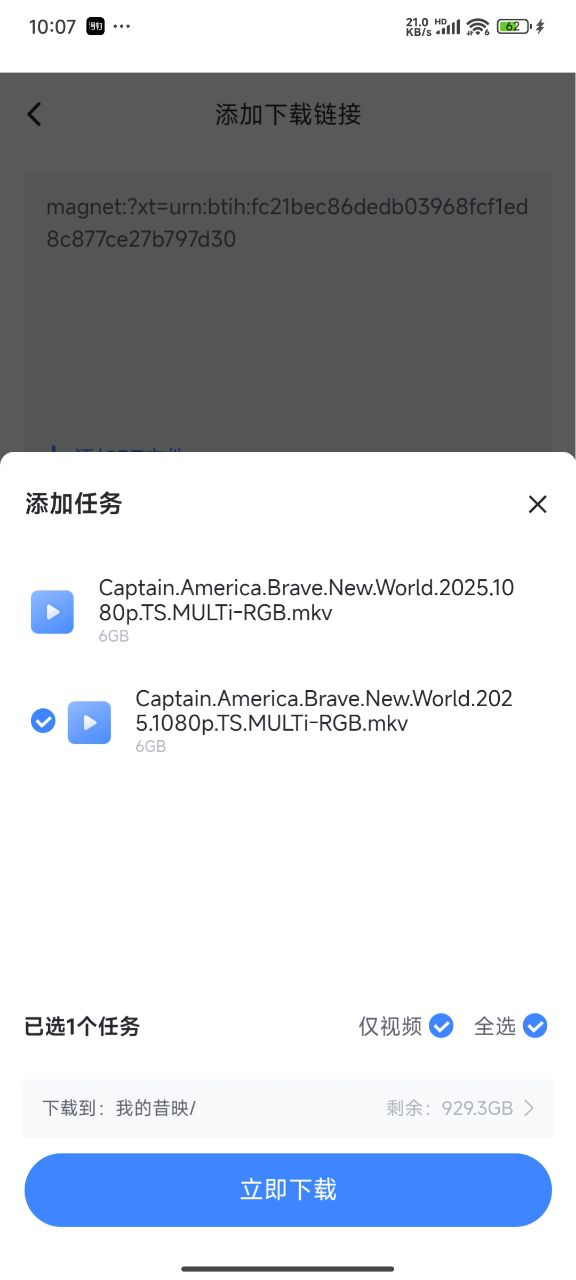
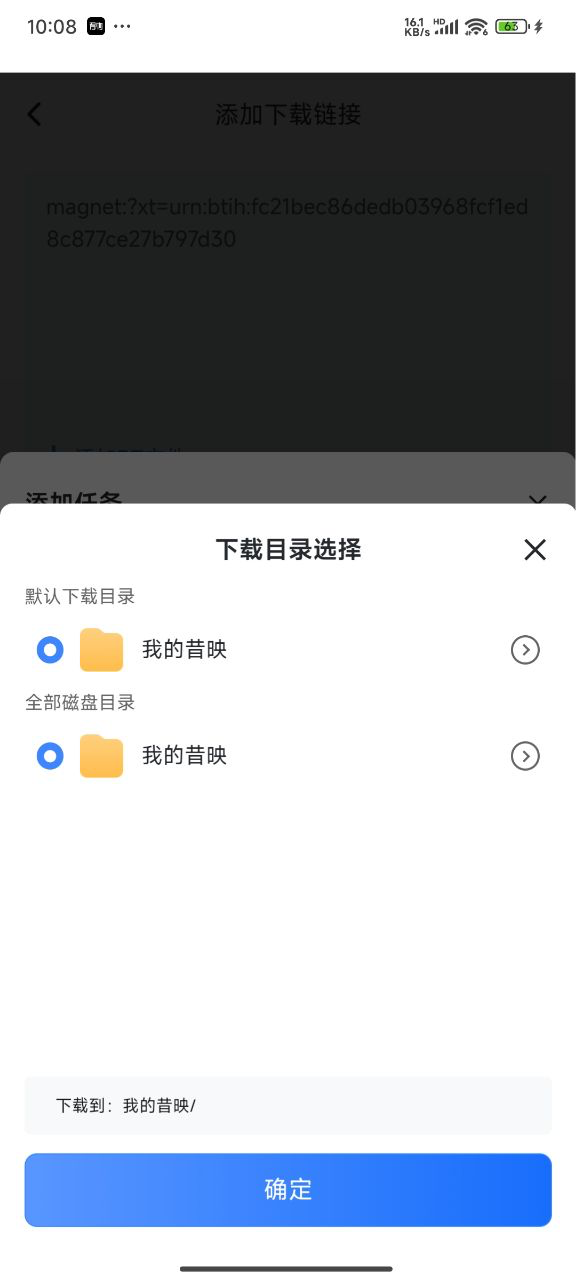
上述页面内,可以进行的操作有:
1、根据解析出来的文件列表,勾选需要下载的文件;
2、选择下载目录,默认路径为【我的昔映】磁盘根目录,可以点击进入到【下载目录选择】页面,选择其他路径。如USB口外接的有磁盘,也能选择并作为下载目录。确定后会记忆当前选择,成为后续的迅雷下载默认下载目录。
3、查看勾选下载的文件容量,和当前选择的磁盘的剩余容量,确认是否有足够的空间存放。
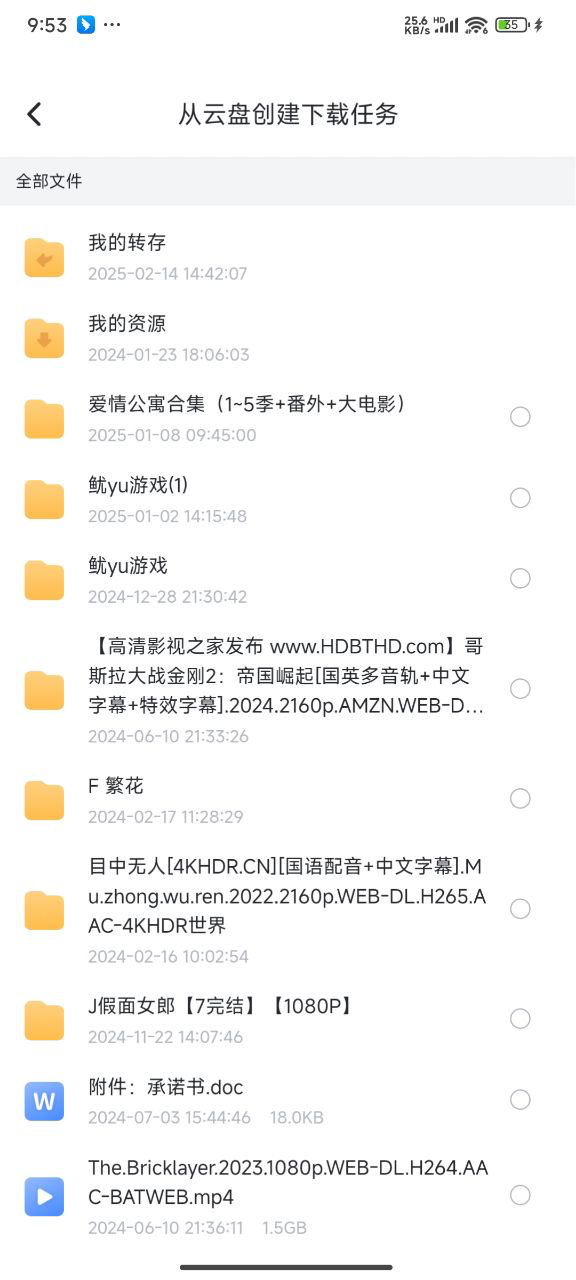
通过迅雷云盘添加下载任务:
点击主页面右上角云盘下载快捷入口,进入当前迅雷账号的云盘文件列表,可以选择需要下载的文件,快速创建任务。
查看和管理下载任务:
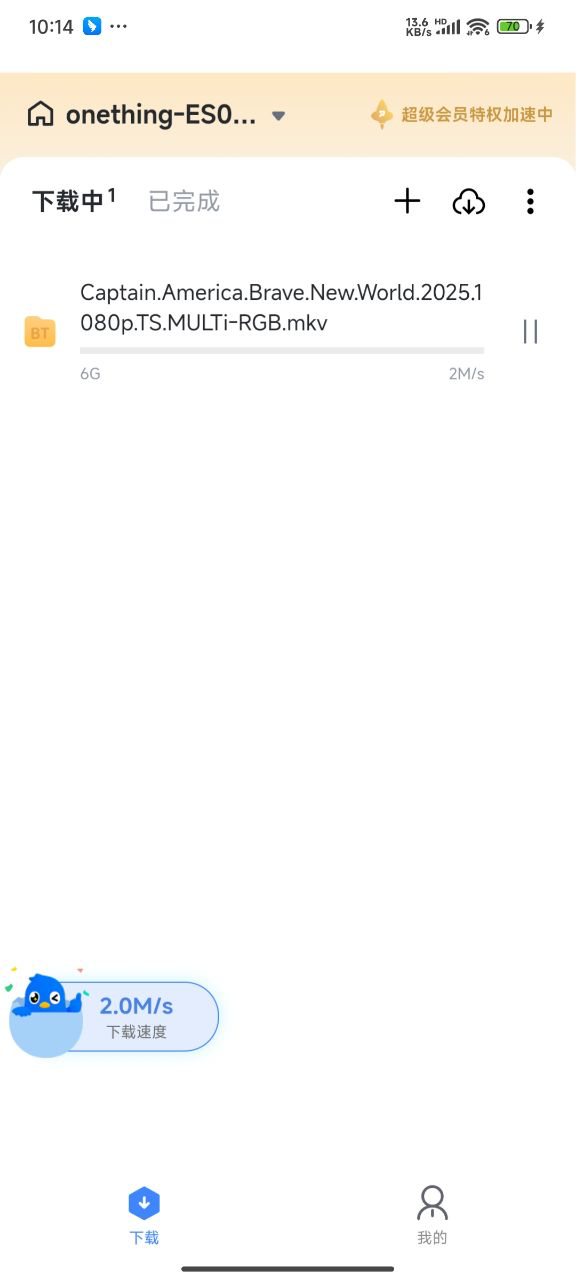
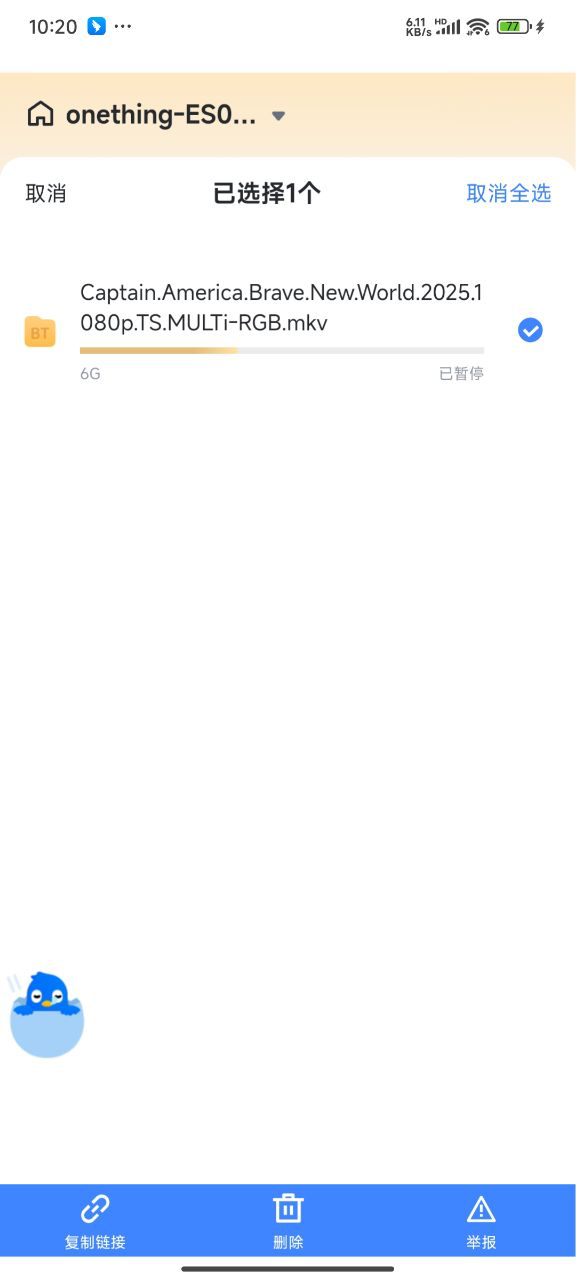
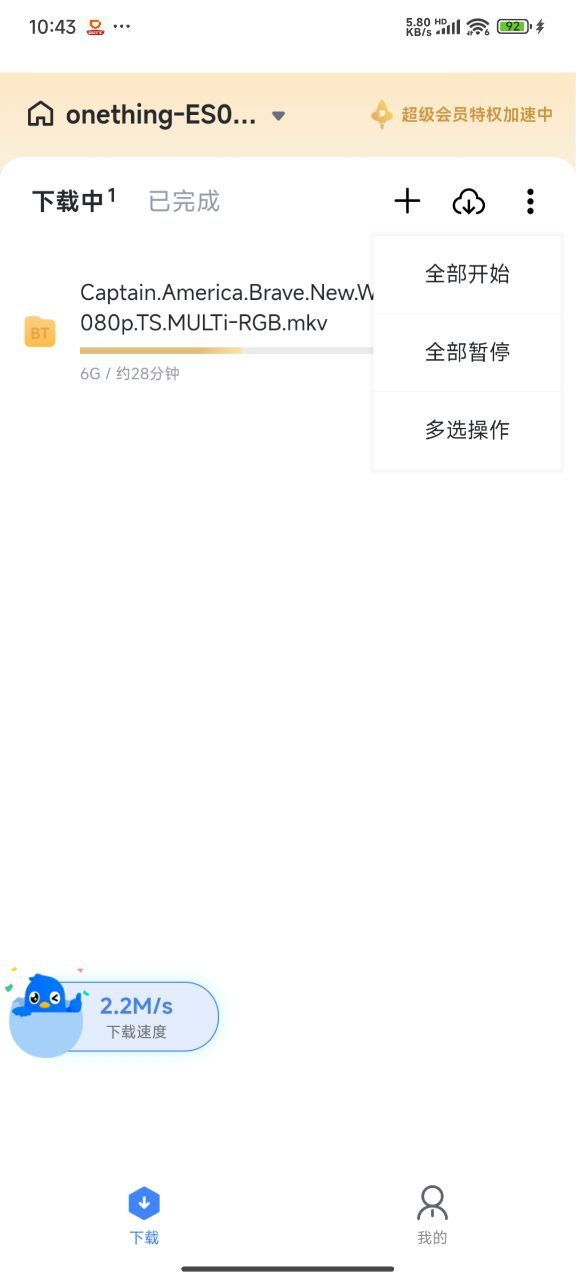
下载任务创建后,将显示在【下载中】页面,可以对任务进行【暂停】、【开始】操作,长按任务可以在弹出的选项中进行:复制链接、删除等操作。
如果任务较多,可以点击右上角【更多】,进行多选操作,可以一键快速全部开始和暂停。
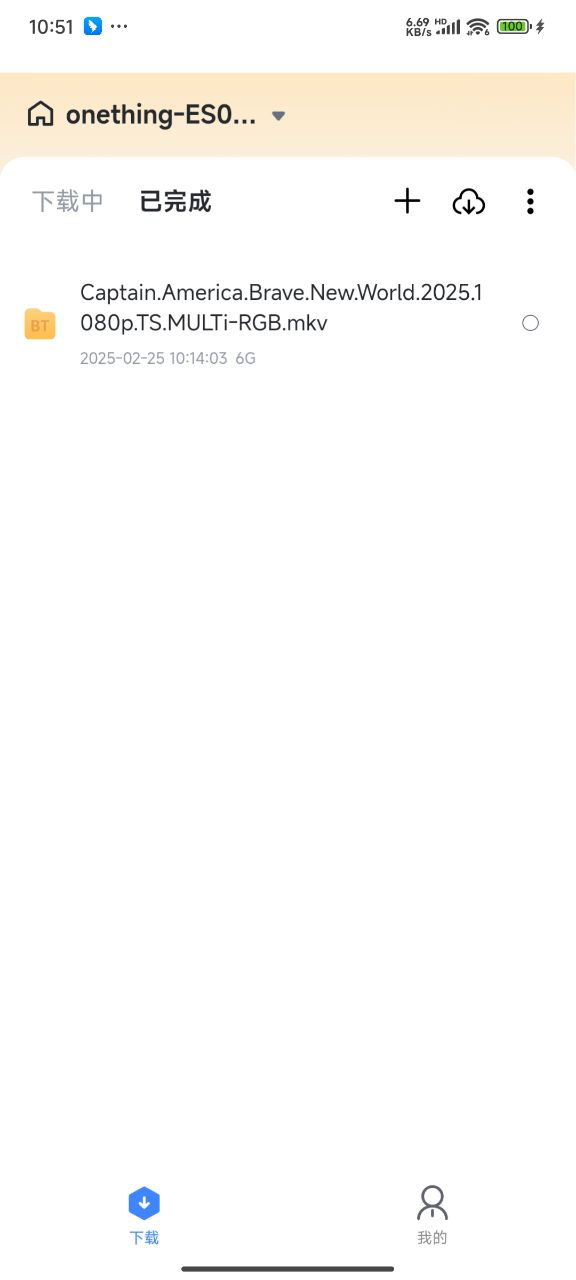
下载完成的任务,将显示在【已完成】页面,可以在APP中的文件列表中查找和查看。
(下载的速度会受网络、资源热度、硬盘读写速度等影响存在波动)
迅雷下载设置页面:
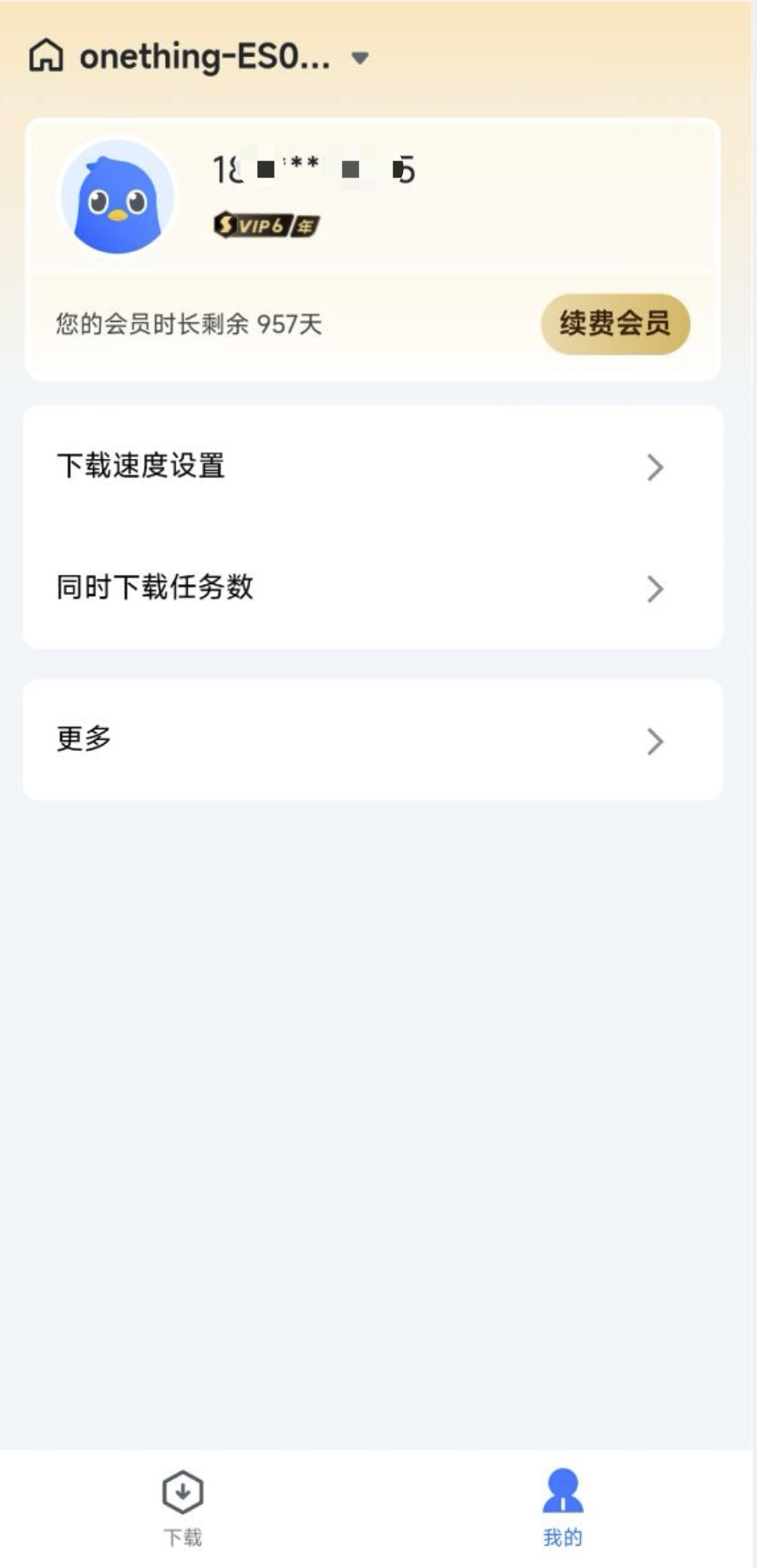
迅雷账号及会员状态信息:可以在此页面查看会员剩余时长,并操作续费、充值会员。
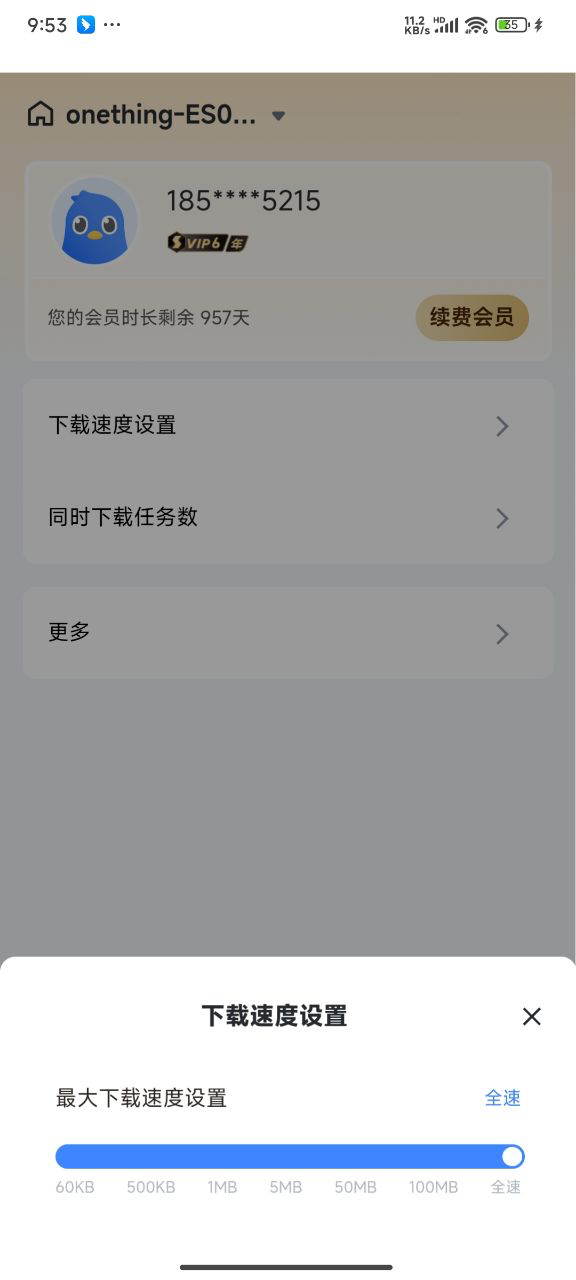
下载速度设置:可以设置最大下载速度,默认全速。
同时下载任务数:可以设置任务列表中同时进行的任务数量,默认为5个。