一、升级前的准备工作:
1、了解升级须知
请您在升级前,充分阅读并了解【升级须知】的事项和风险,以免给您带来不必要的麻烦;
升级须知查看路径:
A、昔映官网(https://xiyingnas.com/ )相关页面描述;
B、昔映社区升级须知页面描述查看(https://txc.qq.com/products/666674/team#story-1)
(如有更新,请以实际显示为准)
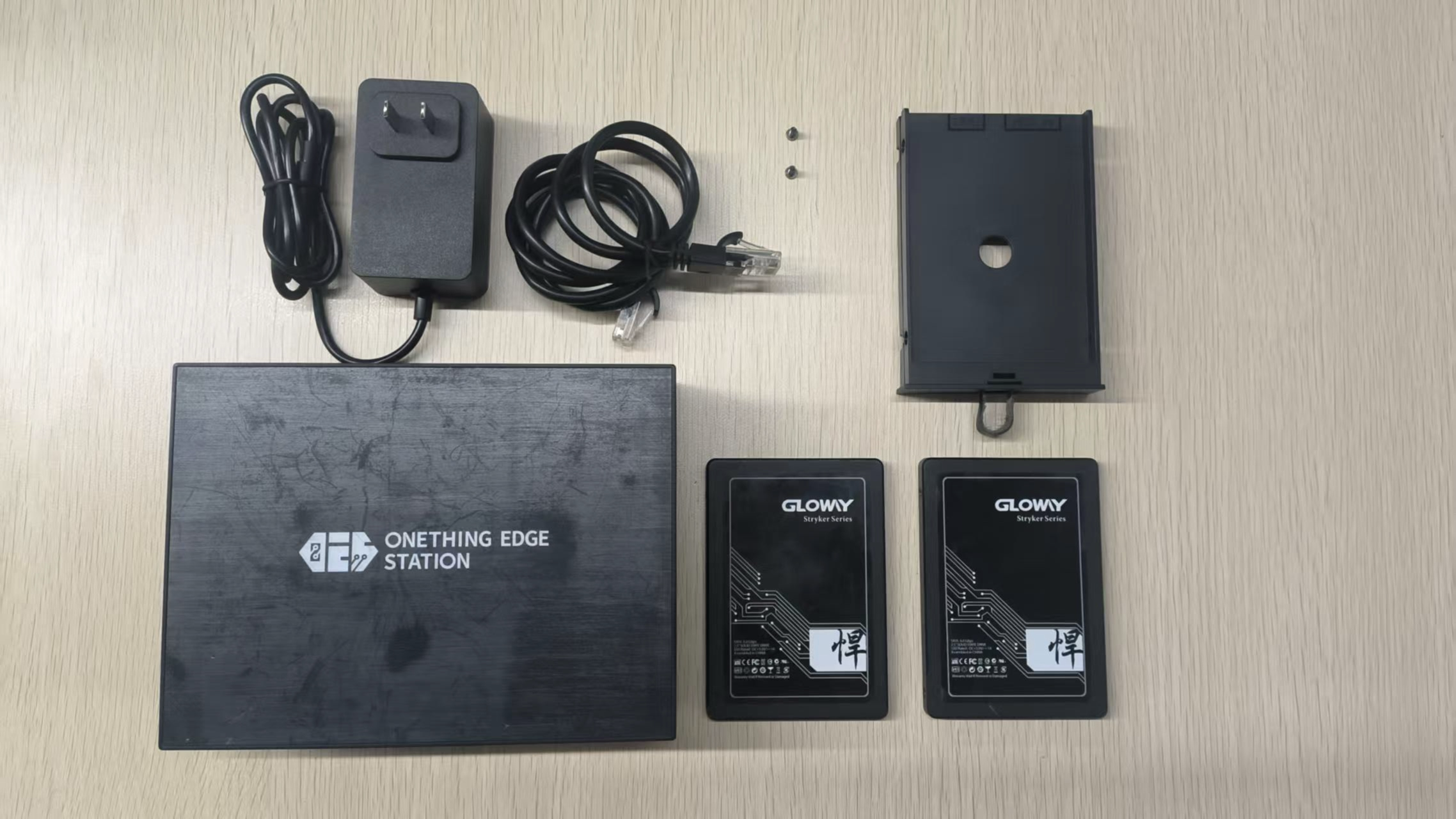
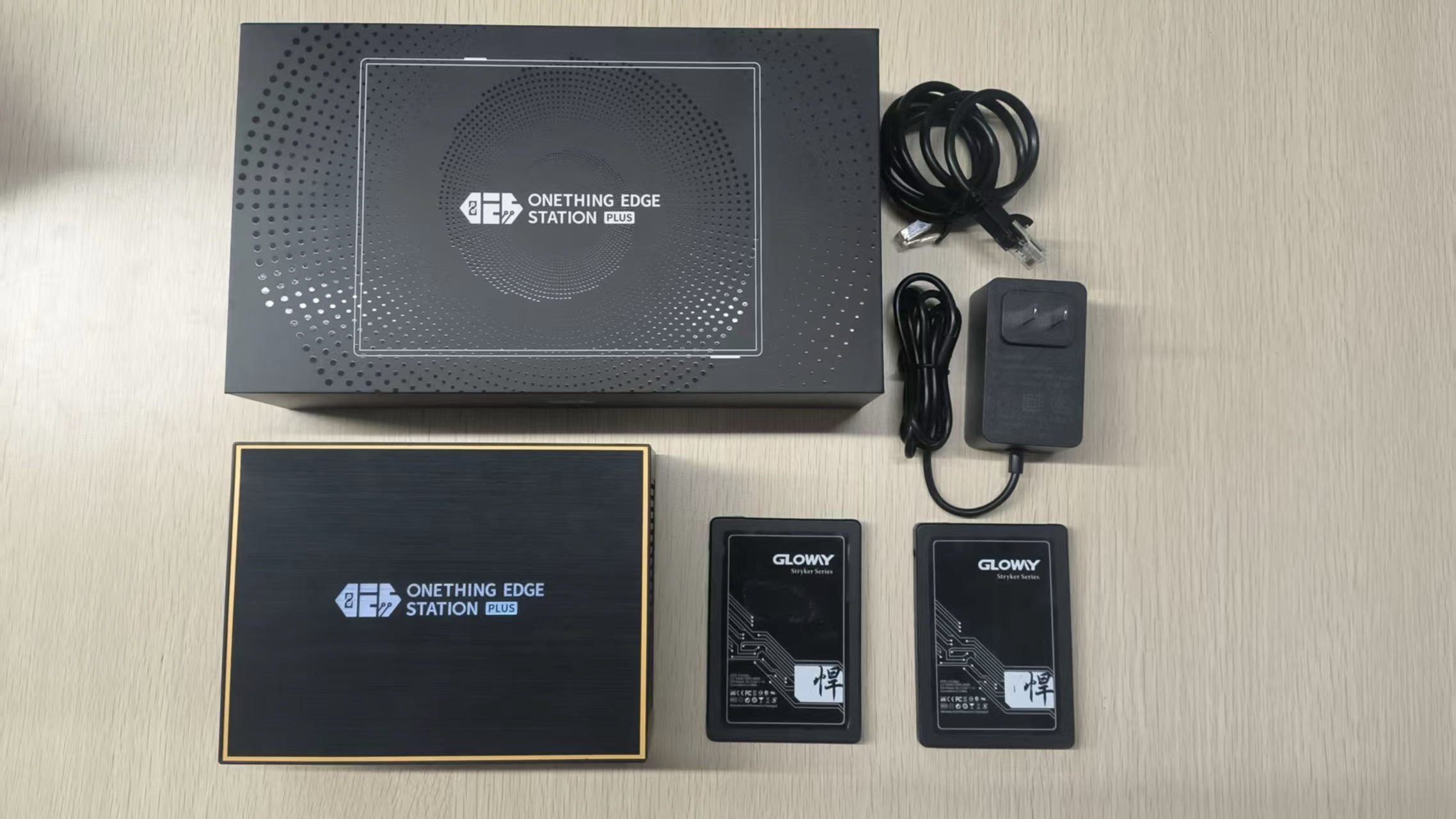
2、准备需要升级系统的OES系列机器、固态硬盘和必备配件
A、OES系列的机器(ES01序列号前缀的为OES 一代产品,ES02序列号前缀的为OES 1代 plus产品);
B、2块sata接口的2.5寸SSD固态硬盘,在设备通电前正确插入机器内部的硬盘插口,硬盘的格式无要求;
C、网线(推荐cat5e及以上)、电源适配器(12V3A规格)、硬盘固定螺丝(OES适用);
注意:升级之前,USB接口请勿接入任何外部存储设备,避免原系统对磁盘的数据进行格式化操作,造成数据丢失!!
OES:
OES 1代 Plus:
3、安装2.5寸固态硬盘
OES硬盘安装方式:
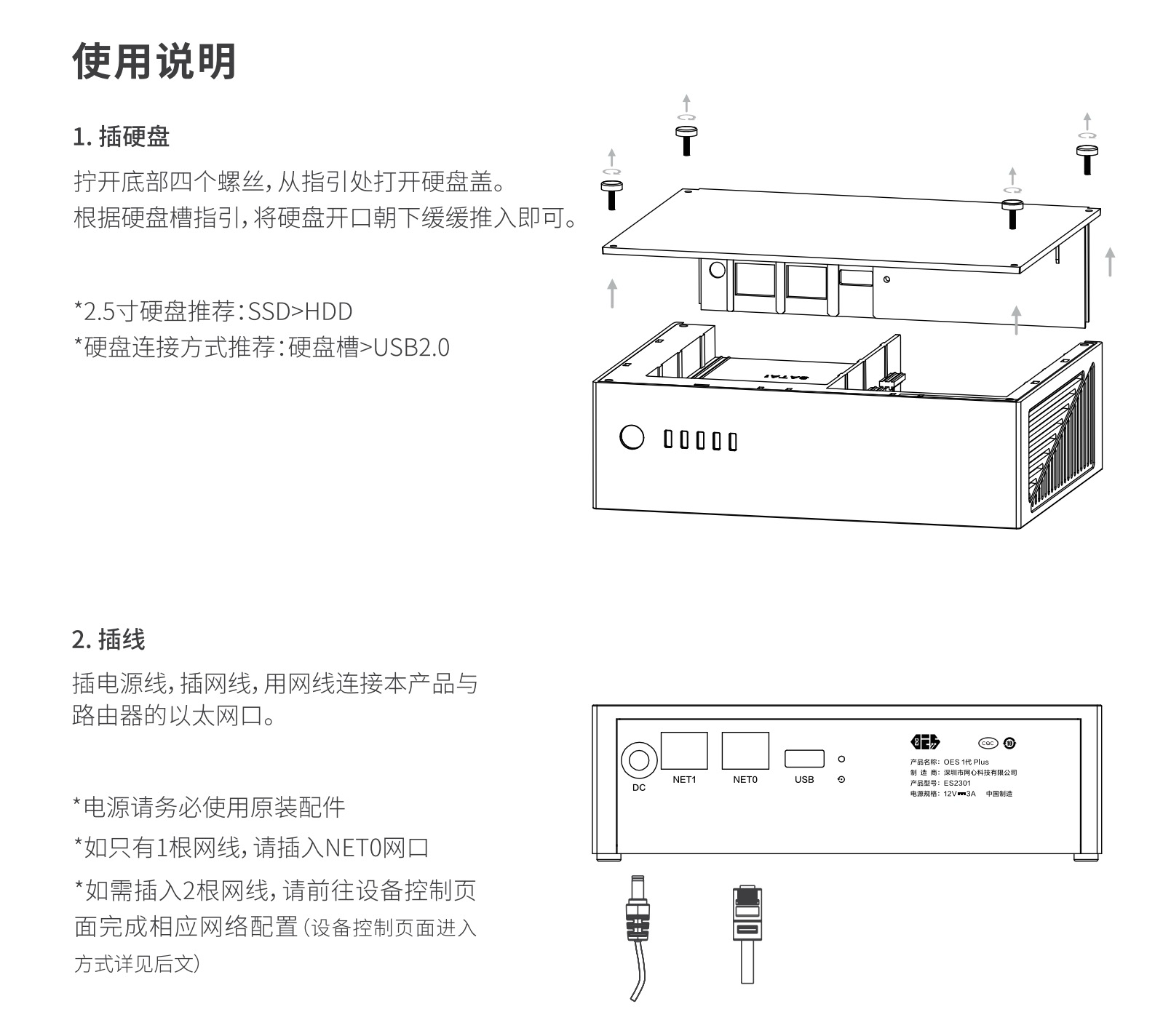
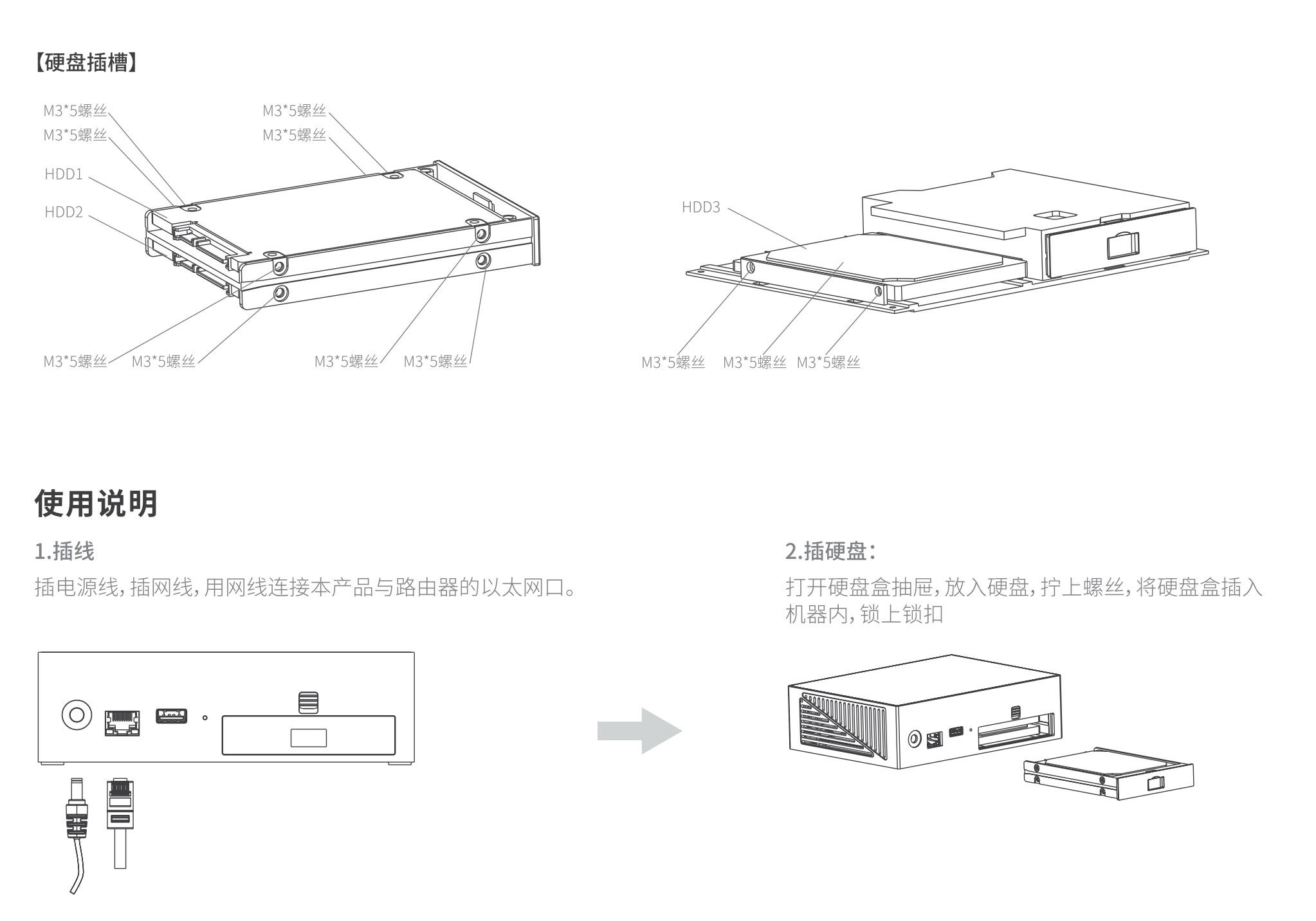
从机器背部,拉出硬盘抽屉,按照抽屉上的标识说明,放置硬盘,拧上固定螺丝。放置好硬盘后,按照下图所示轻推插入机器内部,并上锁固定。
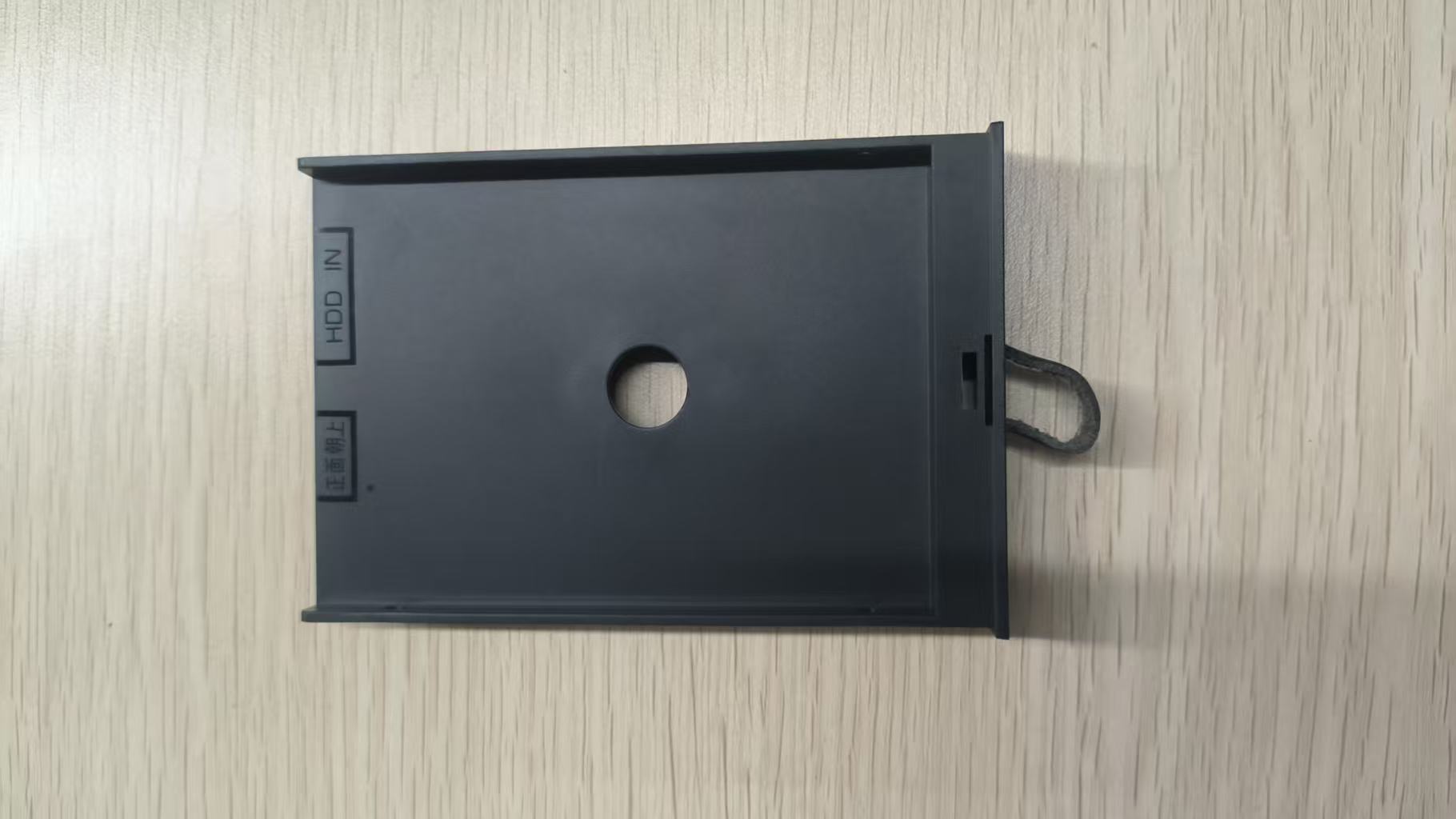
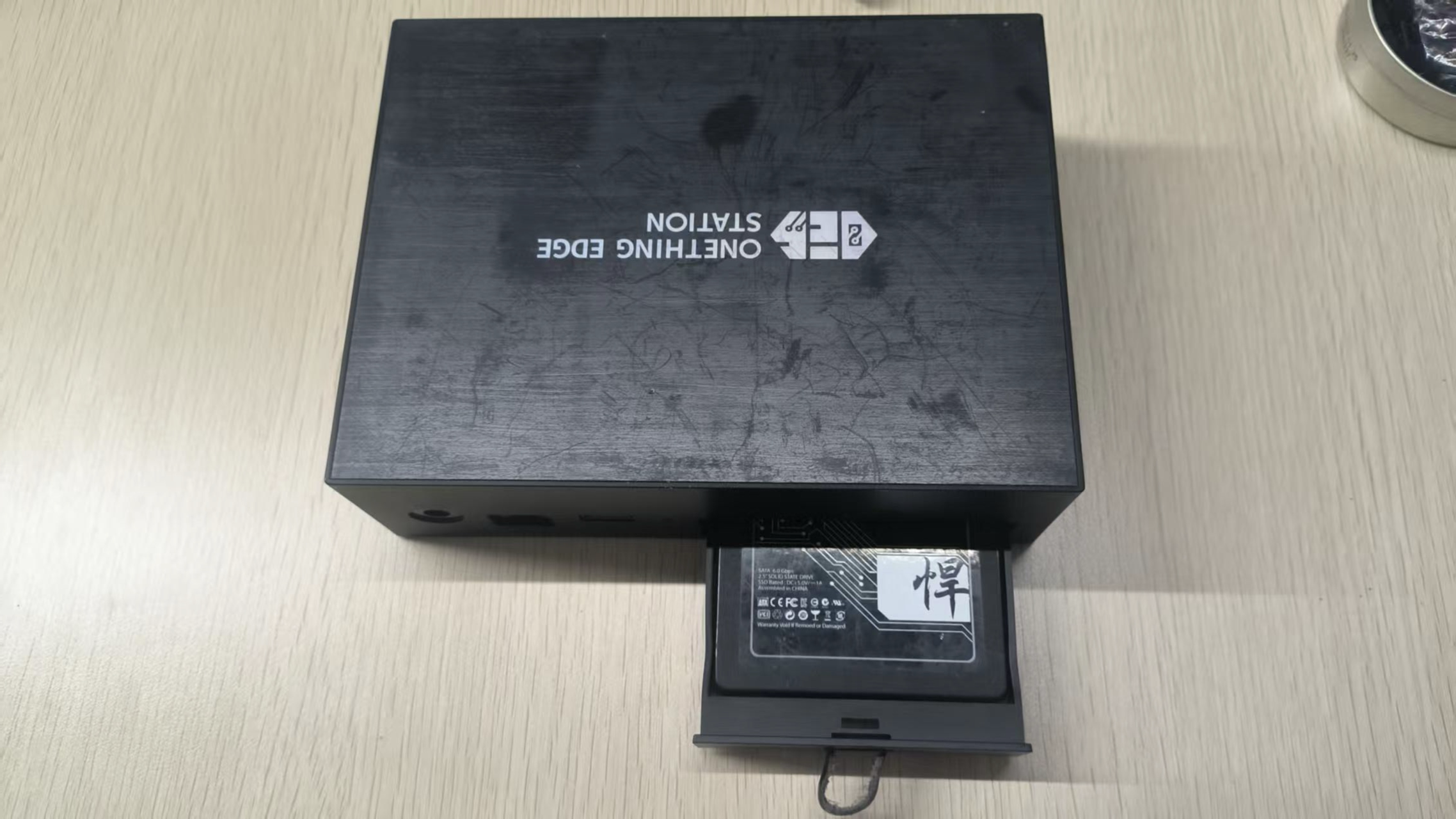
手动拧下机器底部的4颗脚垫螺丝,打开底壳,漏出硬盘仓。按照硬盘仓的图案和文字标识,安装到
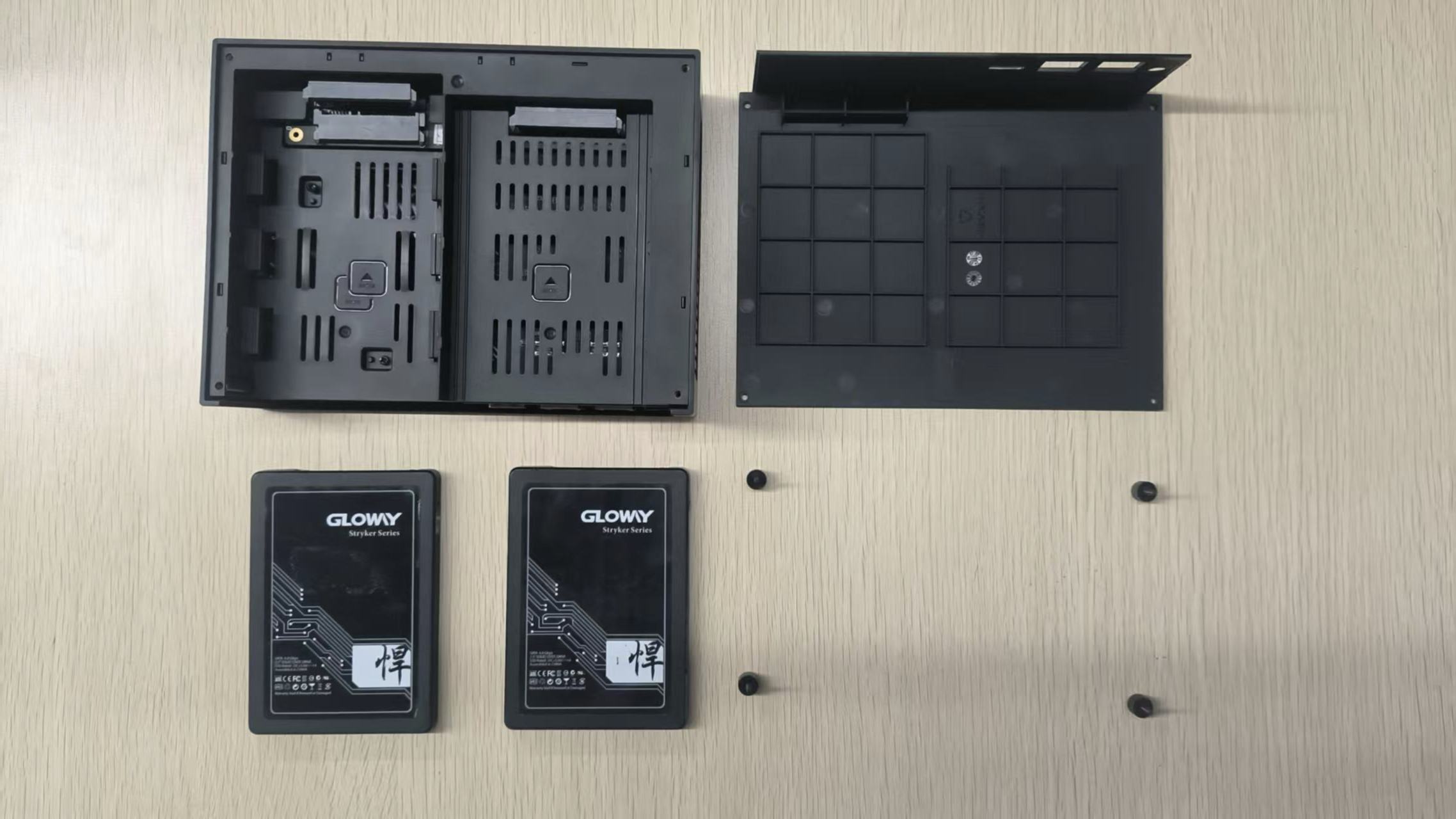
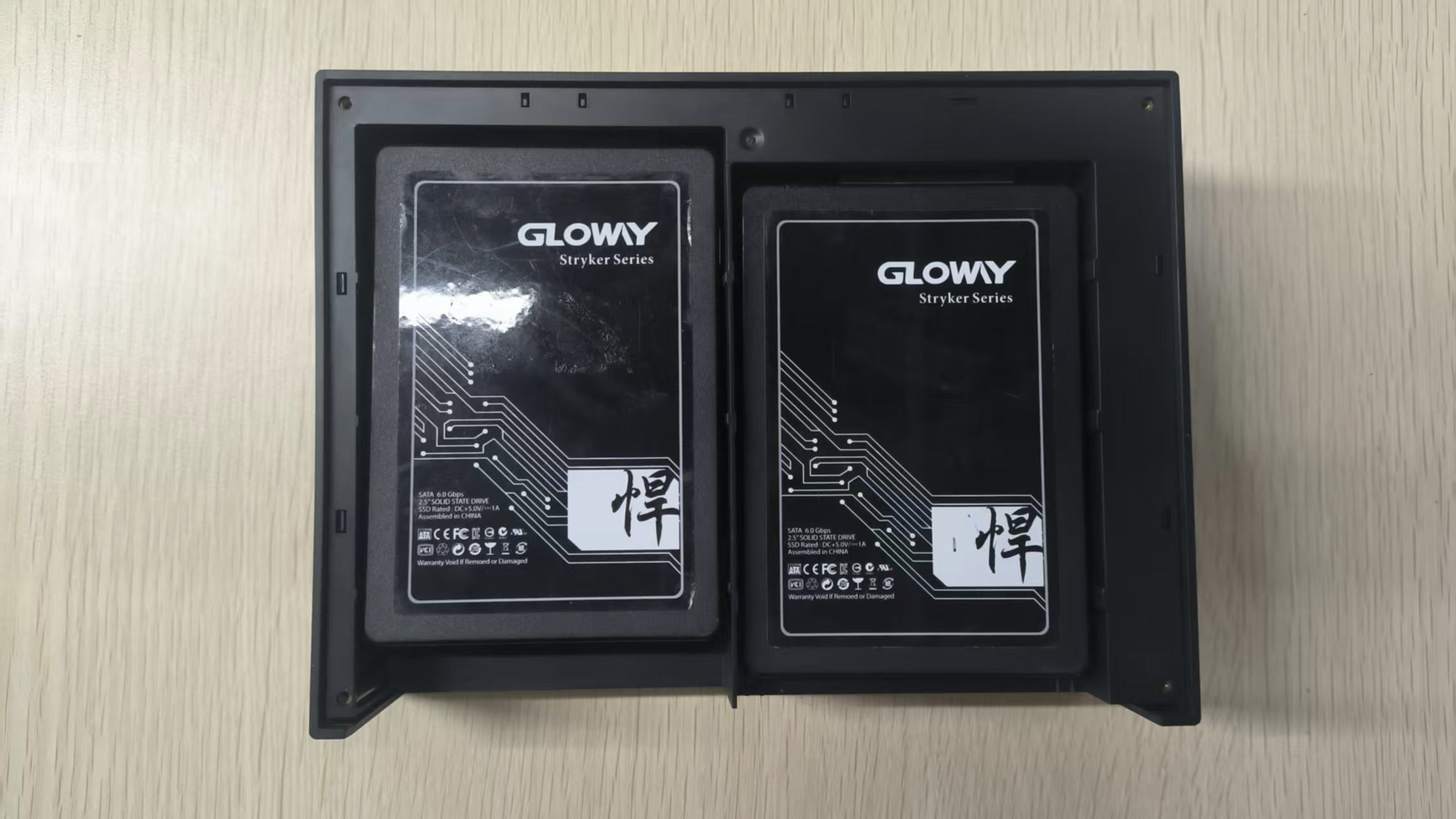
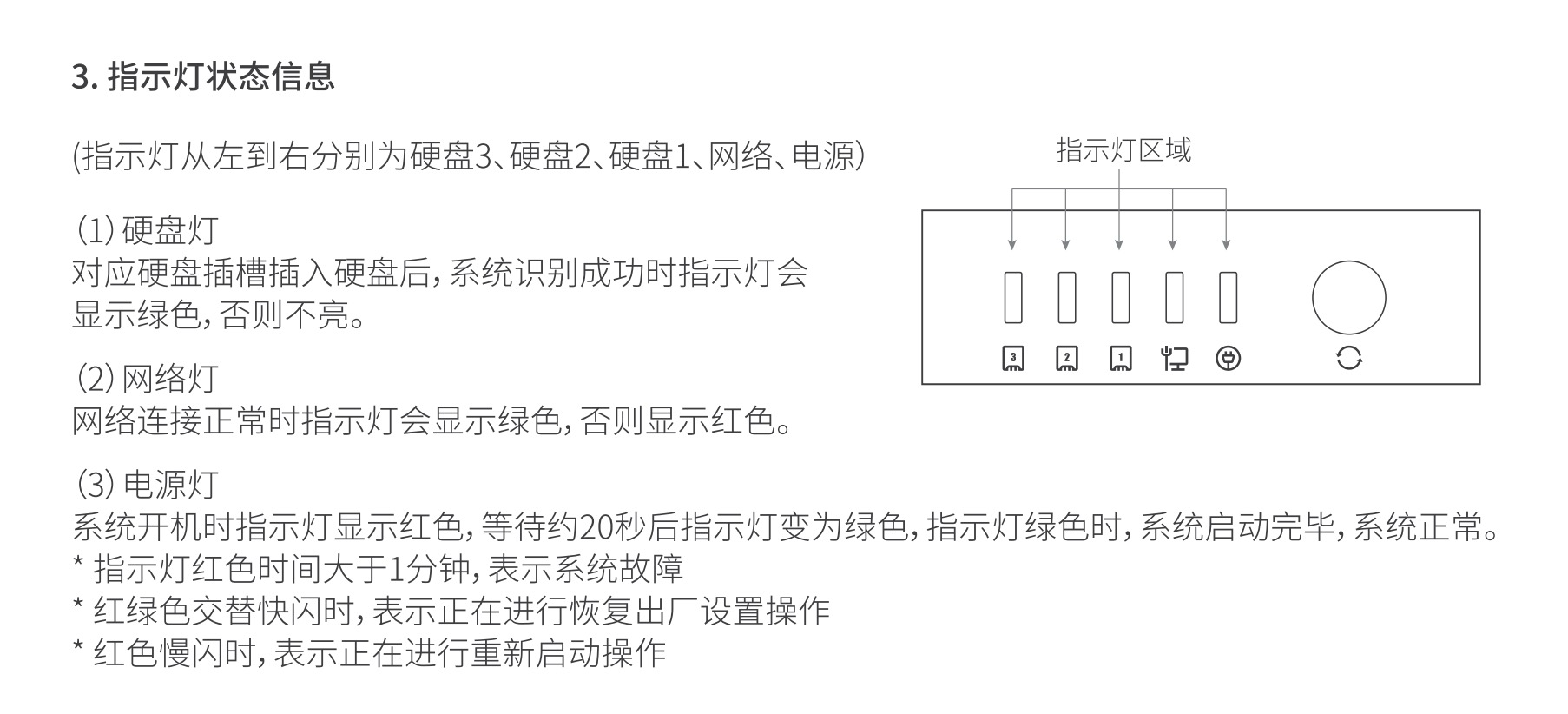
备注:OES系列当前仅支持2个硬盘,请按照上述方法进行安装,如安装至SATA3盘位,将无法被识别。正确安装并识别后,前面板对应的LED指示灯会点亮,其中SATA3位置的LED灯未启用,为长灭状态。
温馨提醒:OES系列机器,硬件设计上支持的为2.5寸、供电为5V的SSD固态硬盘,建议不要使用HDD机械硬盘接入sata口,容易出现磁盘不识别、掉盘、数据异常等问题。
4、连接电源和网络
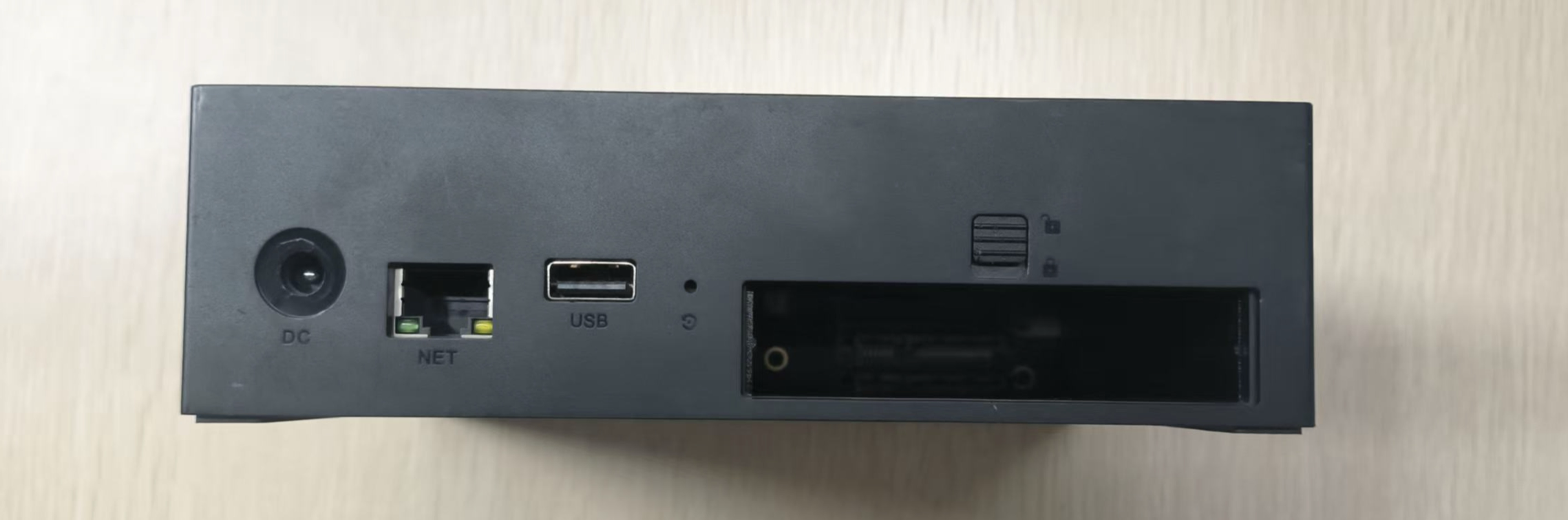
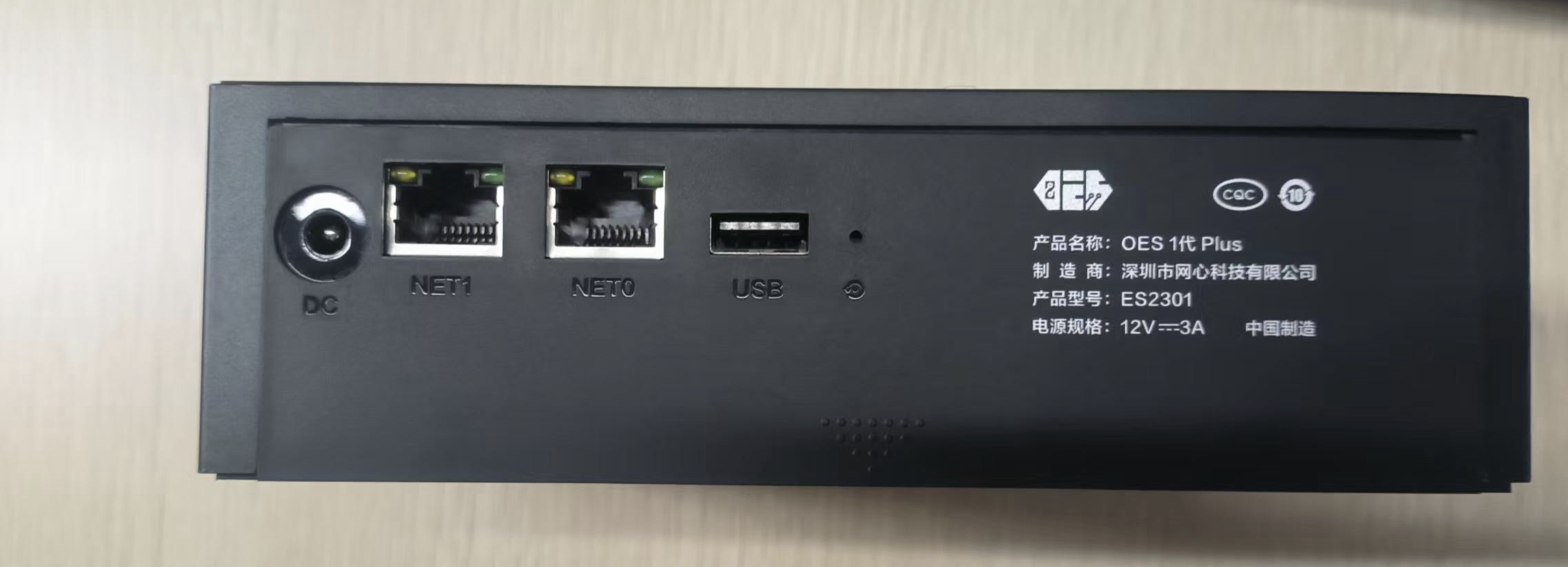
按照下图的接口说明,连接电源适配器(12V3A),连接网络接口至光猫或者路由器的LAN口。
通电后机器会自动开机,获取到网络后,机器前面板LED灯亮蓝色。
注意:机器需要连接到DHCP网络环境中,由上级网络设备自动分配IP地址。如机器配置过拨号模式,在升级前,可以通过短按reset按钮重置网络。(操作方式为机器运行中,按reset按键,前面板指示灯闪烁后立即松开按键,等待机器自动重启)
OES机器,为单网口,网线连接NET口:
OES 1代 Plus机器,双网口,网线连接NET0口:
注意:升级之前,USB接口请勿接入任何外部存储设备,避免原系统对磁盘的数据进行格式化操作,造成数据丢失!!
5、下载昔映APP,并完成账号的注册、登录
相关教程请查阅:【昔映APP的下载、注册、登录、设备绑定】章节。
二、昔映APP扫码设备二维码,触发固件升级并绑定设备
登录APP后,进入【绑定设备】页面,点击【立即扫描】按钮,打开相机扫描机身上的二维码。
如提示手机摄像头权限申请,请点击允许,进入扫码页面。
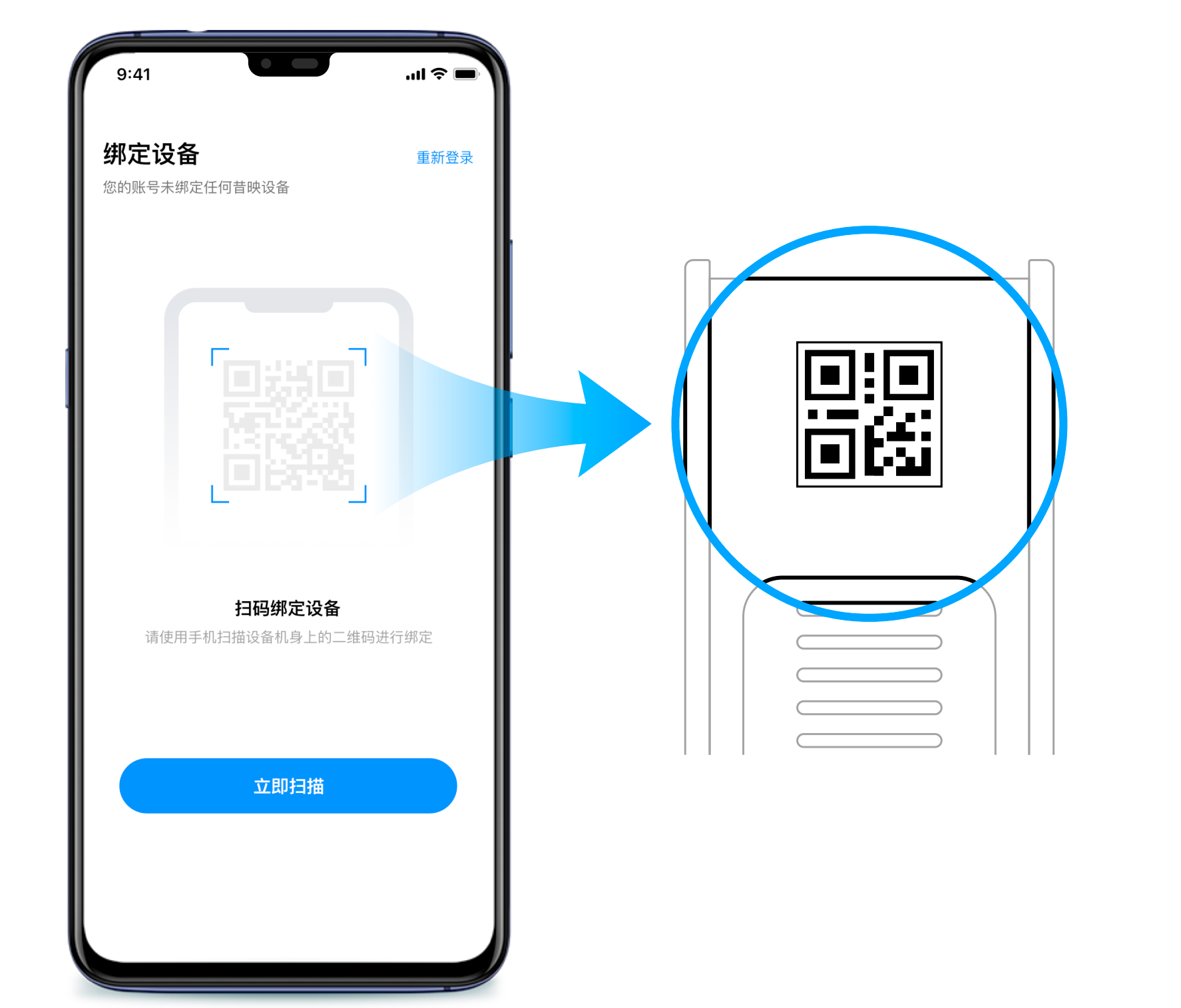
(下方以OES 1代 Plus为例)
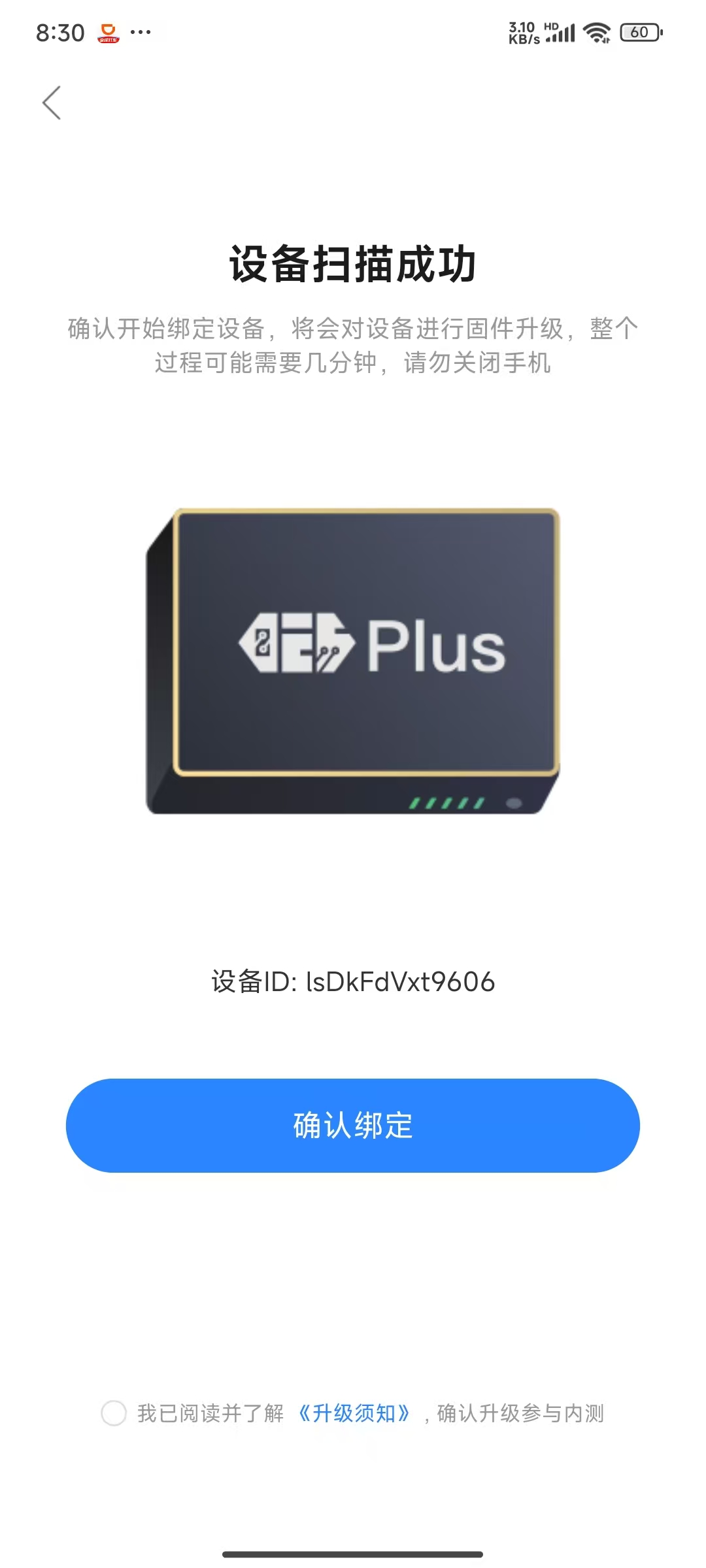
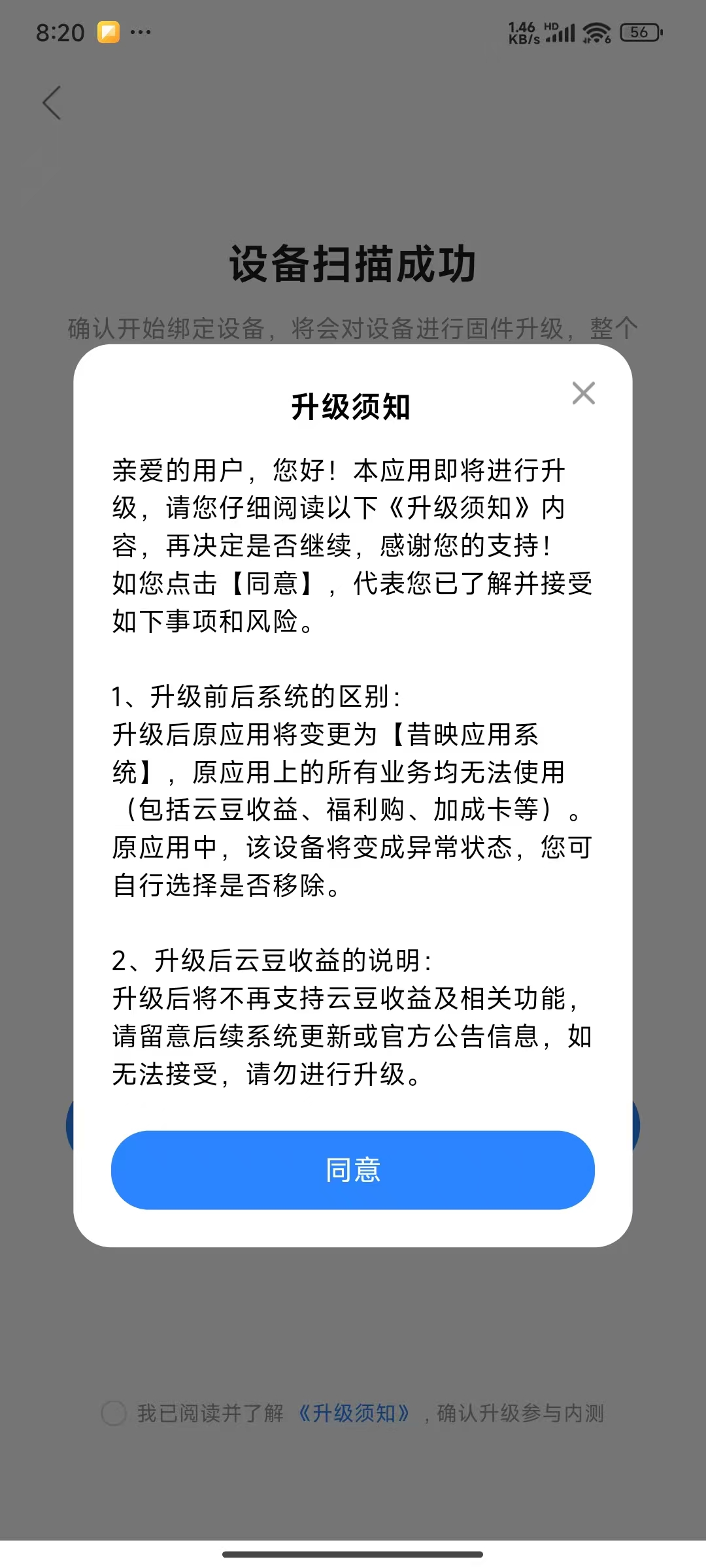
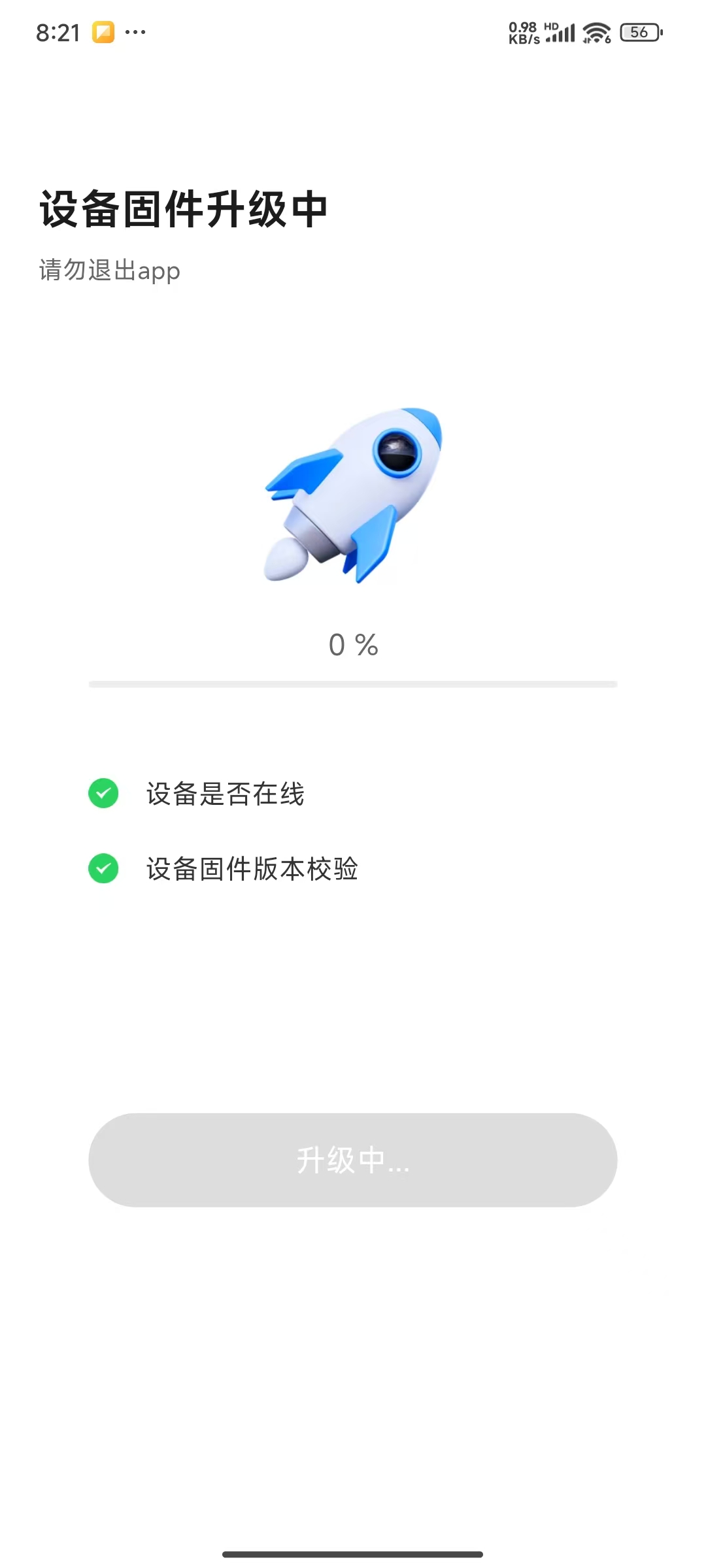
升级开始后,程序会依次检测设备的网络状态、校验固件版本、下载固件,固件文件较大,与设备所处网络环境有关,请耐心等待,升级过程中请勿退出APP。
备注:如长时间未开机的机器,可能会遇到升级失败的提示,可以保持机器通电联网状态,10分钟后重试。
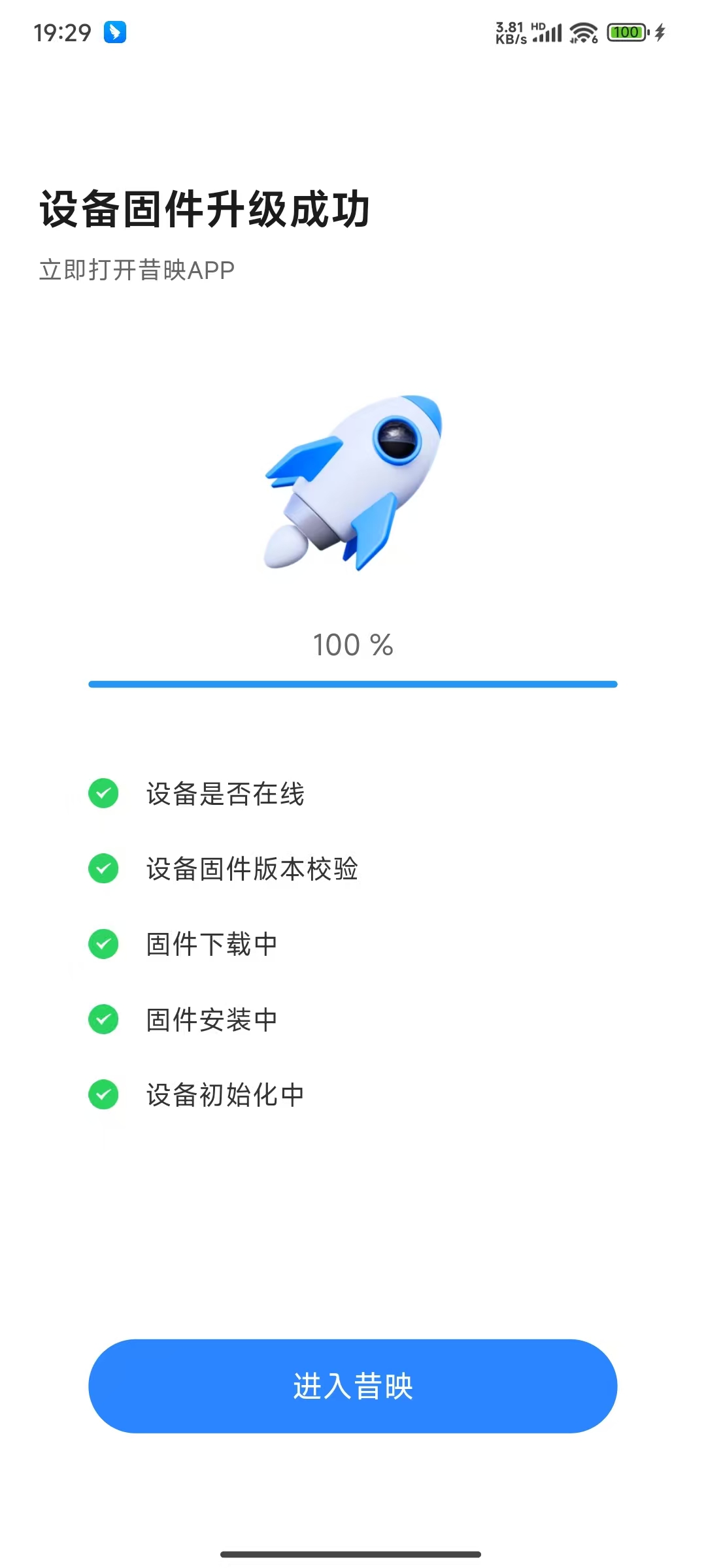
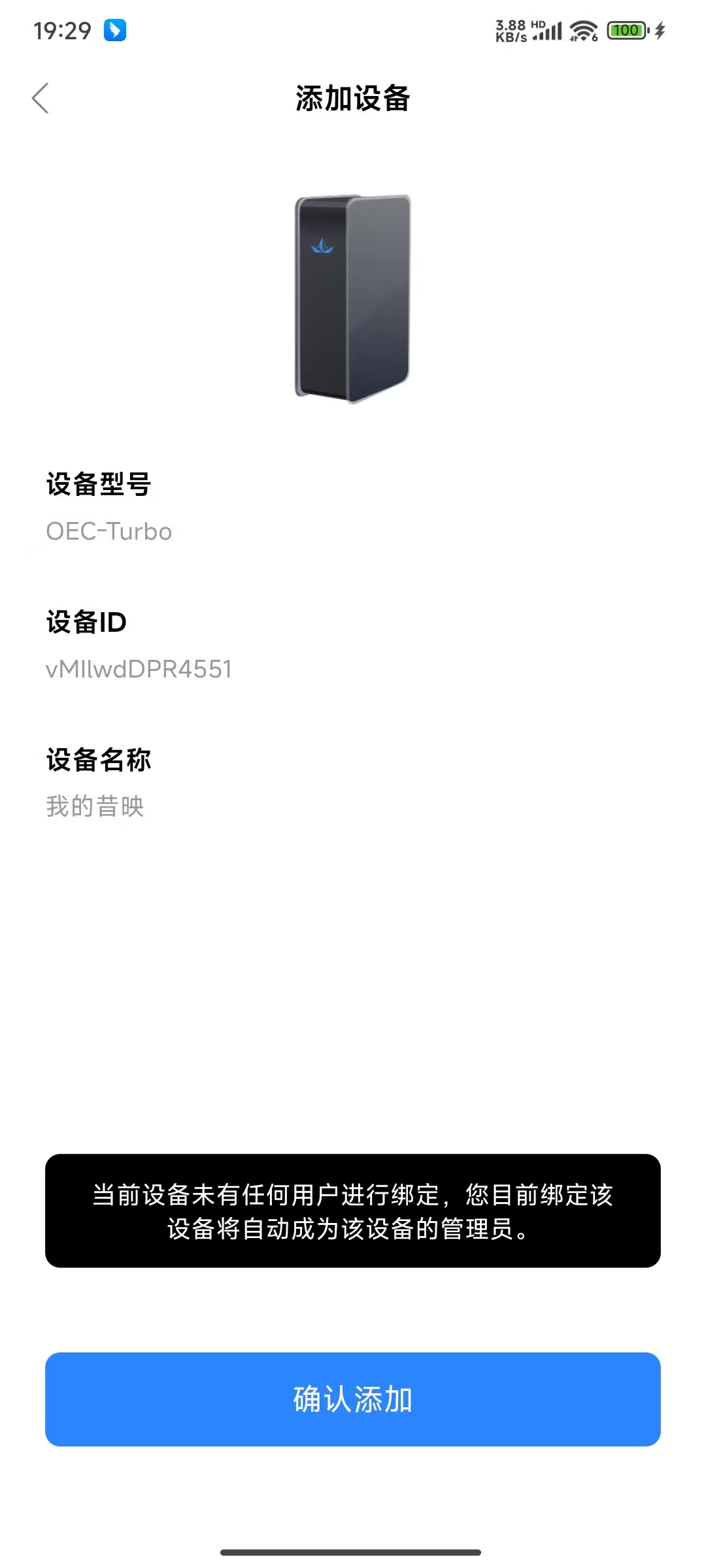
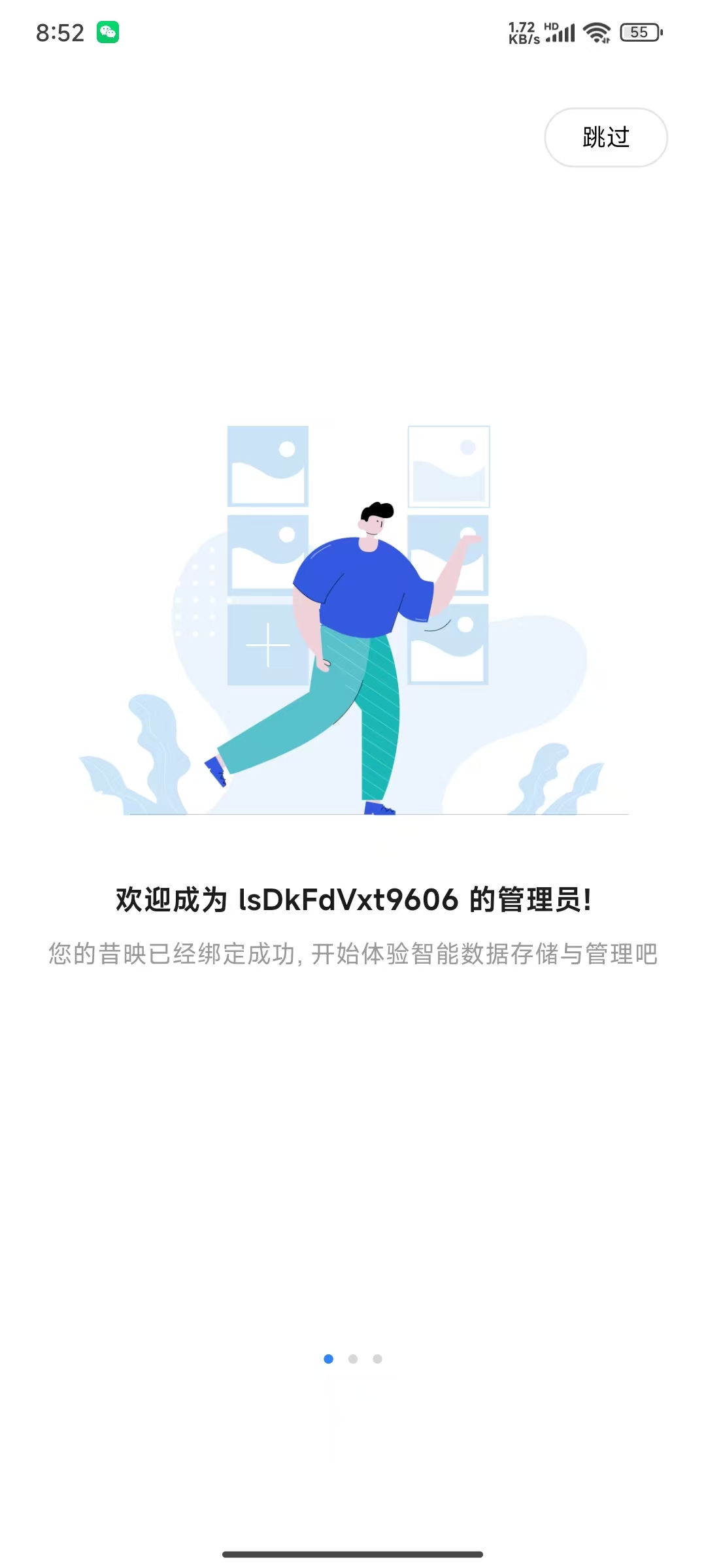
升级成功后,设备会自动重启,点击【进入昔映】,核对信息并【确认添加】,成为此台设备的管理员。
三、初始化磁盘,开启昔映之旅
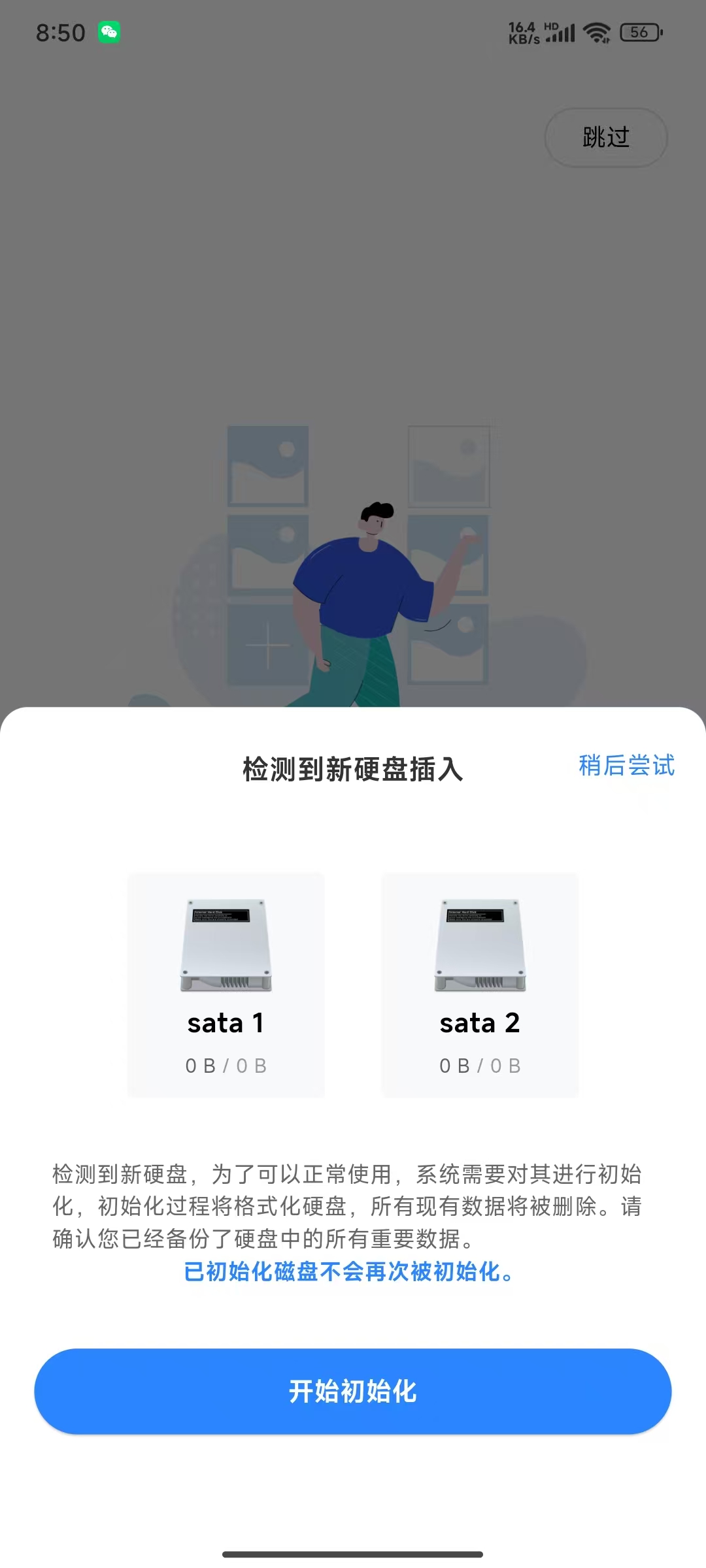
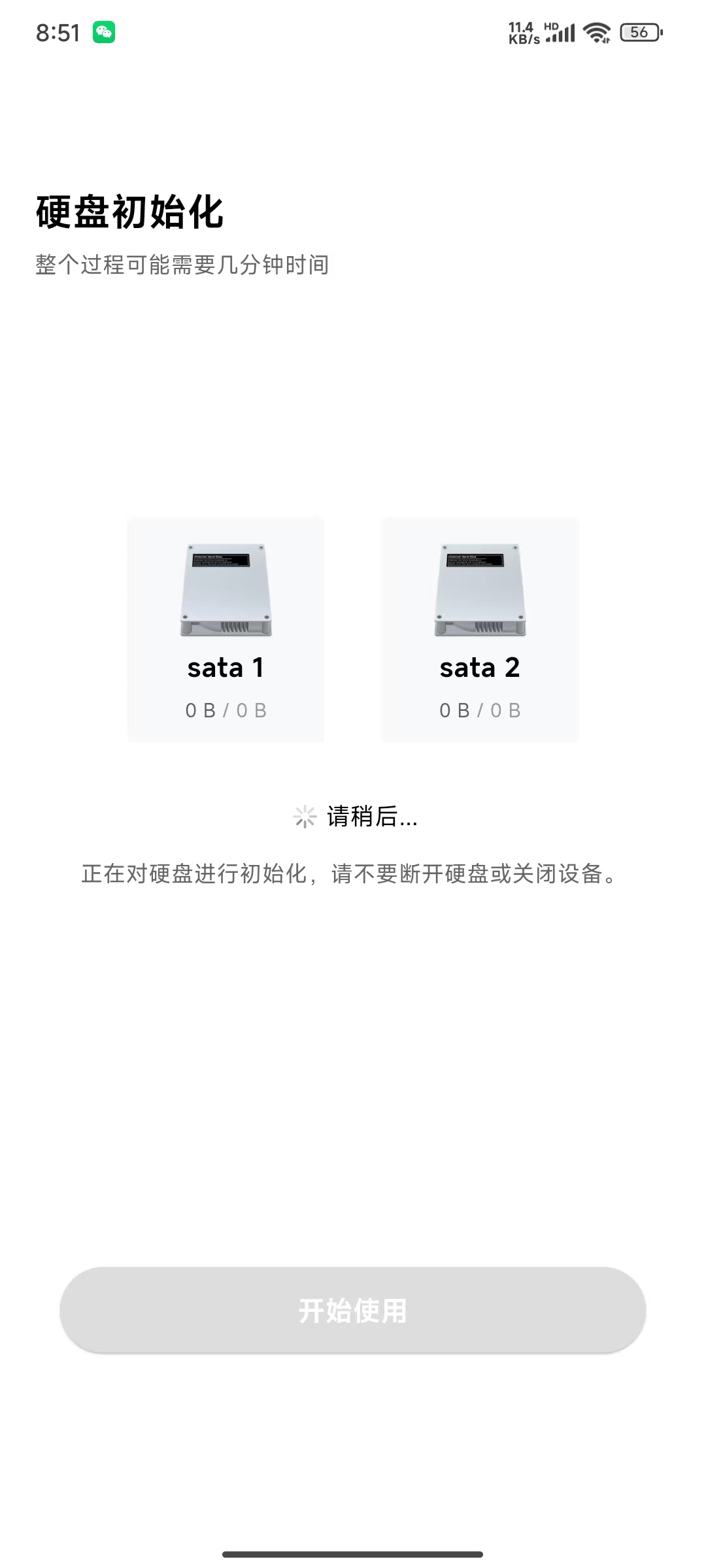
升级前如正确插入了内置硬盘,会提示【检测到新硬盘插入】,可以点击【开始初始化】来对硬盘进行一次完整的处理。
插入的硬盘可以为任意格式,但经过昔映系统的初始化,最终都会格式化为ext4的文件系统。
请注意此步骤会把硬盘上的数据清空,需要提前转移和备份其中的数据。
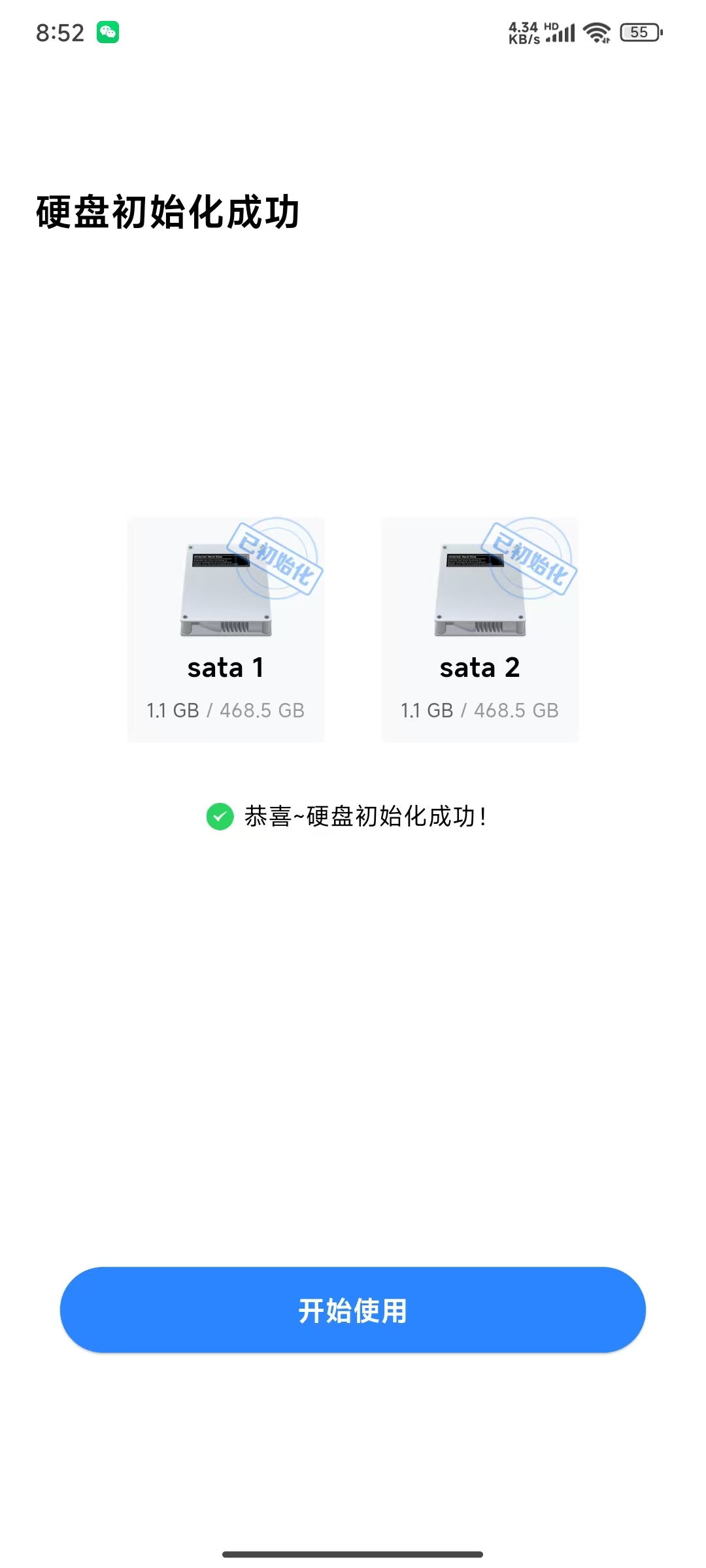
点击【开始使用】,进入昔映APP主界面,开启昔映NAS之旅!
OES(1代)产品信息:
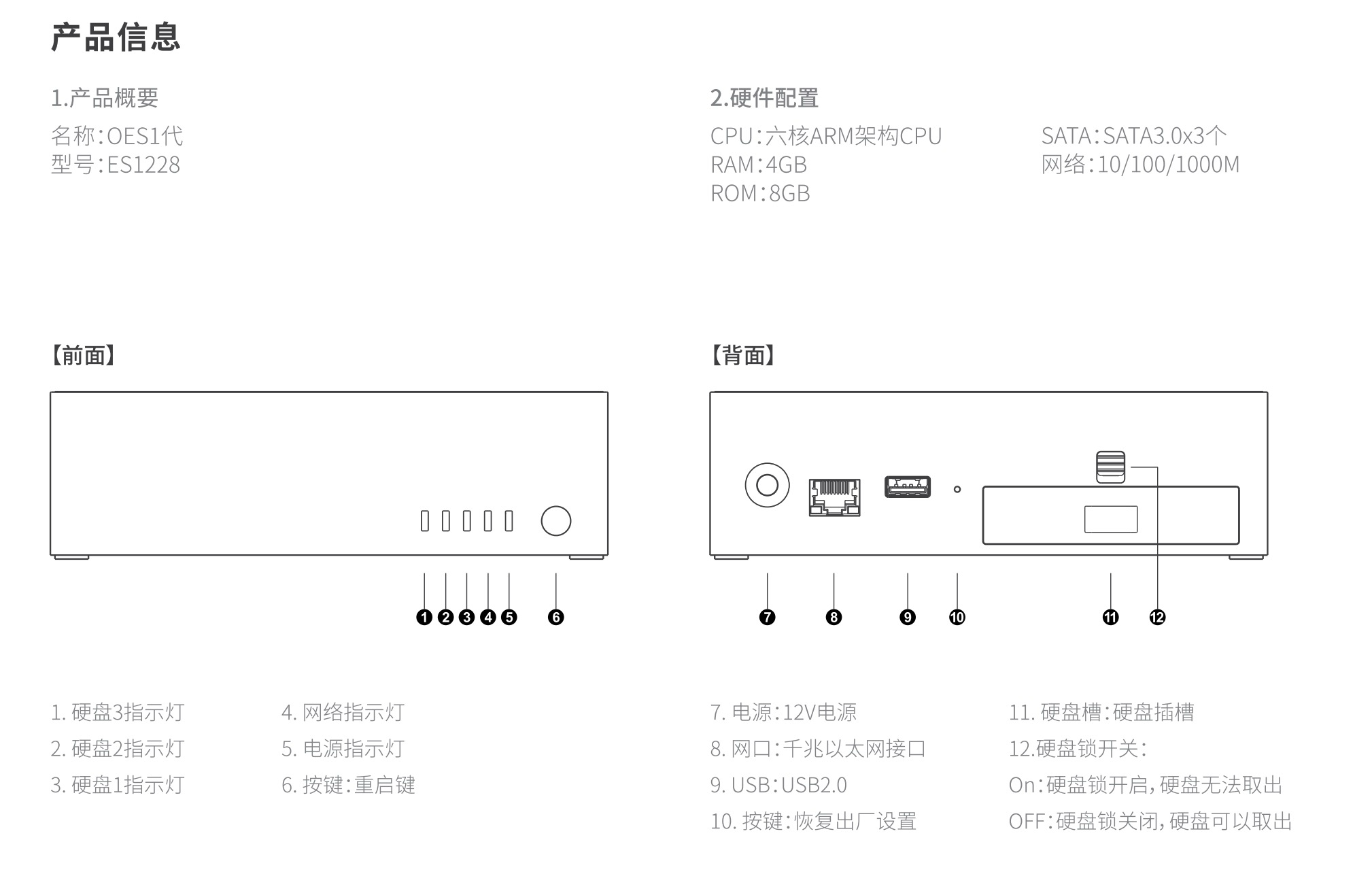
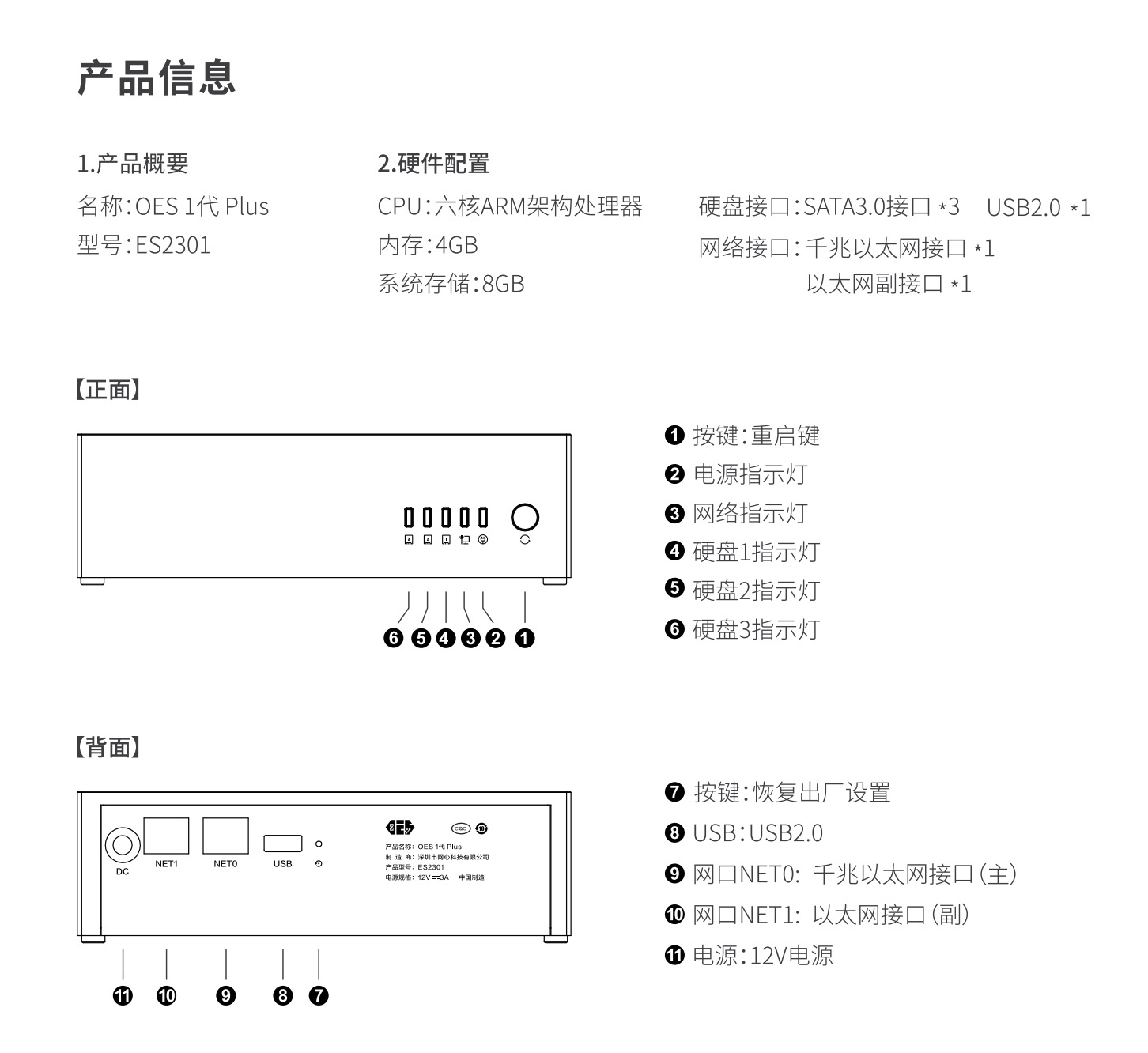
RESET按键的使用:
功能描述:重置网络配置。
OES系列产品可以通过机身的reset按键,恢复网络设置为默认的DHCP模式,用于解决一些网络问题。适用于已设置拨号模式的机器,需要修改为DHCP获取网络。
操作方法:机器运行状态下,按压reset按键,观察指示灯,指示灯闪烁后立即松开,等待机器恢复和重启。
注意:请勿长时间按压reset按键,以免触发深度复位,清空用户数据,造成APP无法连接设备等问题。如出现此类现象,可联系在线客服协助处理。
OES系列机器的使用说明:
OES (1代)
OES 1代 Plus