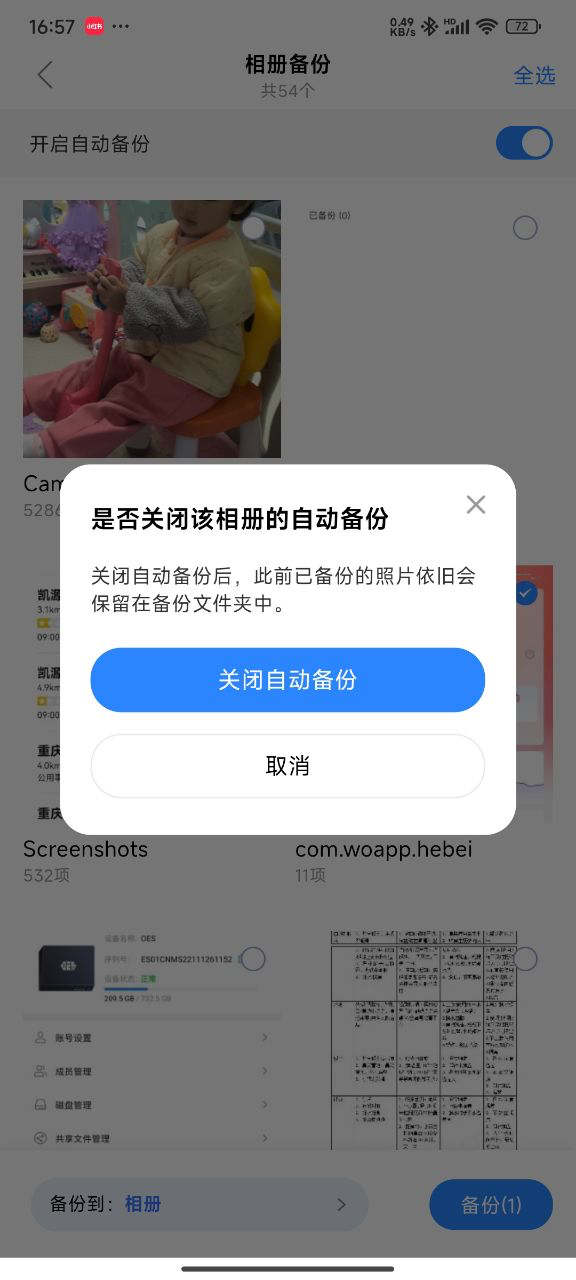
相册备份是指将存储在手机上的照片上传到昔映NAS端的磁盘中存储,以实现长期保存、在线浏览和下载等功能。设置了自动备份的相册,当打开昔映APP的时候,会检测是否有新增照片,并自动创建备份任务,完成手机端的新增照片到NAS磁盘的自动存储,保证NAS端磁盘的相册文件保持最新。
相册自动备份的任务创建
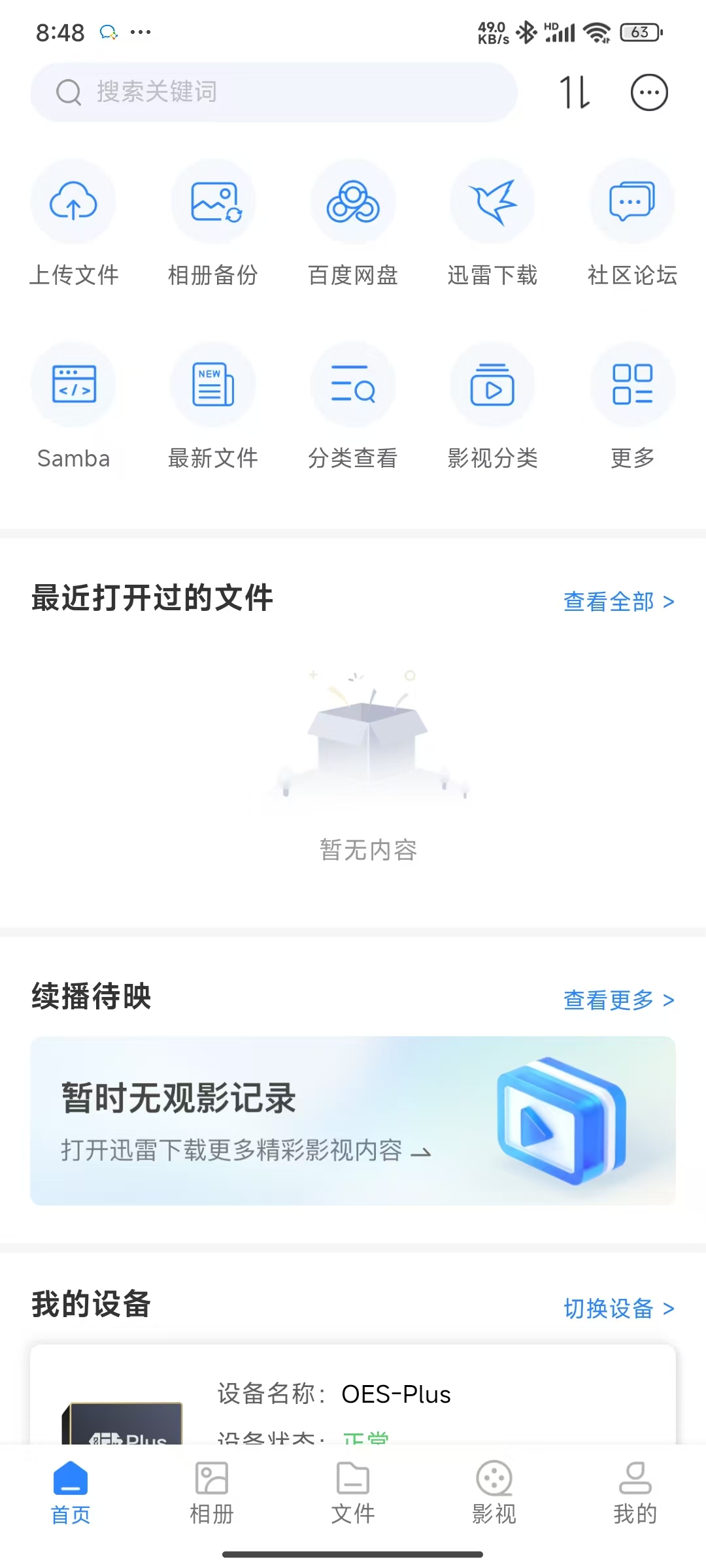
1、进入【相册备份】
通过首页面【相册备份】入口,进入相册备份。第一次使用,需要在弹出的文件读取权限申请中授权使用。
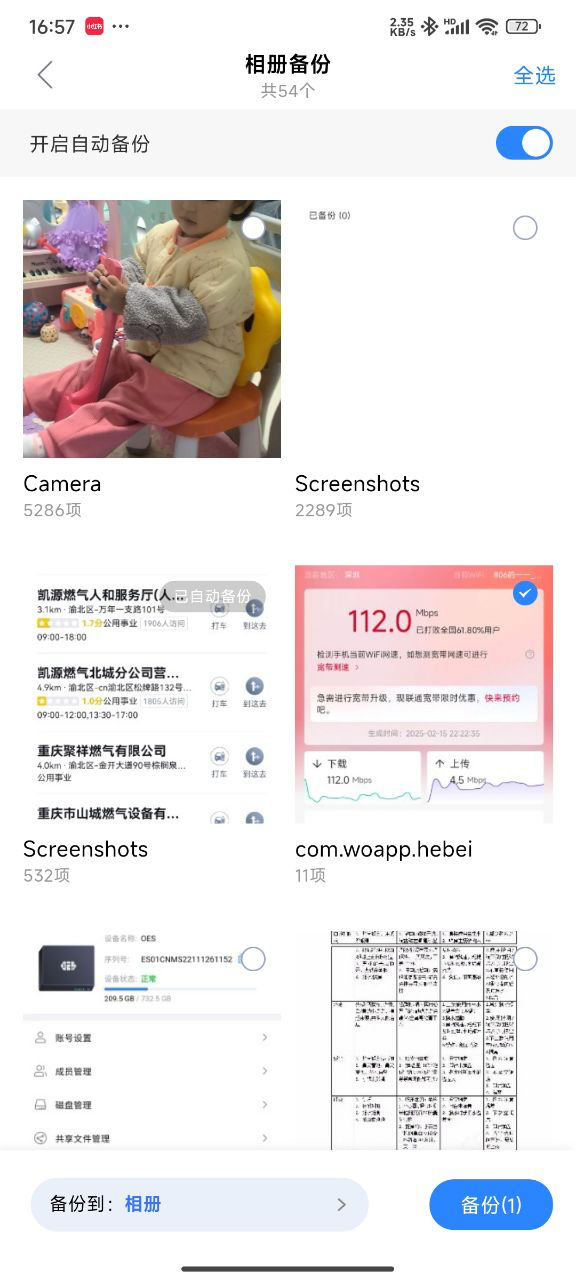
进入后,会显示从当前登录昔映APP的手机中读取到的所有相册。
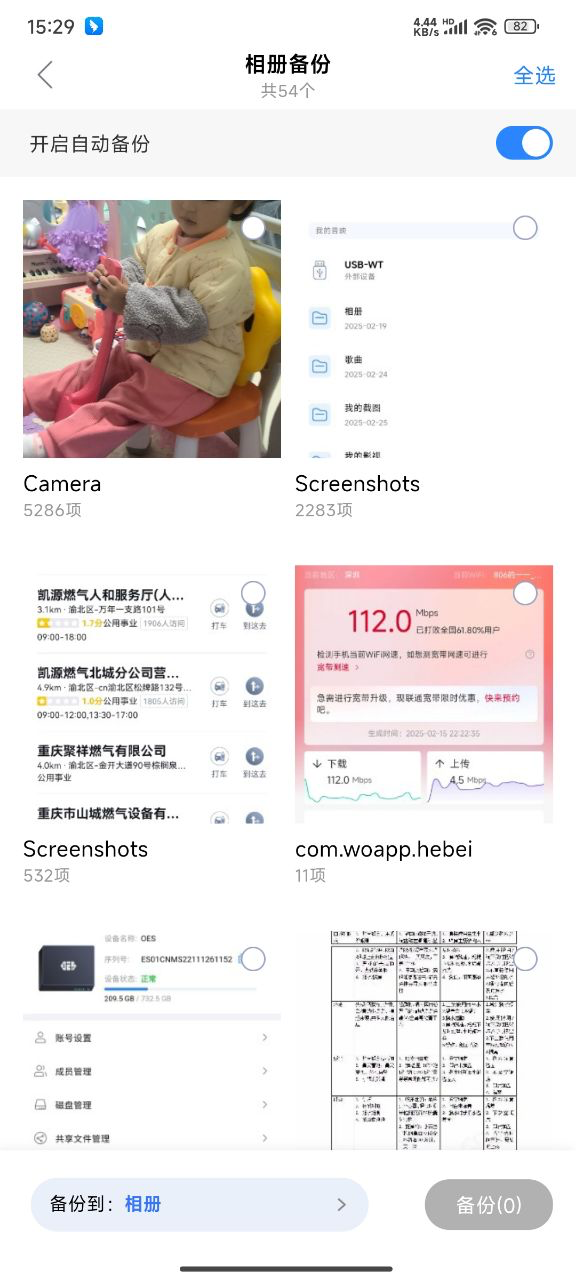
2、选择本次操作是否开启自动备份
顶部【开启自动备份】每次进入此页面均为默认开启,可以根据需要,点击按钮进行关闭,关闭仅当次操作有效。
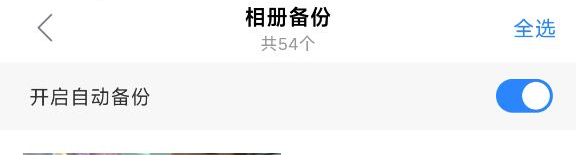
【开启自动备份】开启:本次完成备份操作的相册,将默认开启自动备份,后续如手机端该相册有新增,会创建备份任务并自动同步。
【开启自动备份】关闭:本次完成备份操作的相册,仅上传一份到昔映NAS的磁盘中,没有开启自动备份,后续如手机端该相册有新增,不会创建备份任务并自动同步。
3、选择需要备份的相册
可以选择一个或者多个相册,或者通过右上角【全选】按钮,选择全部手机相册。
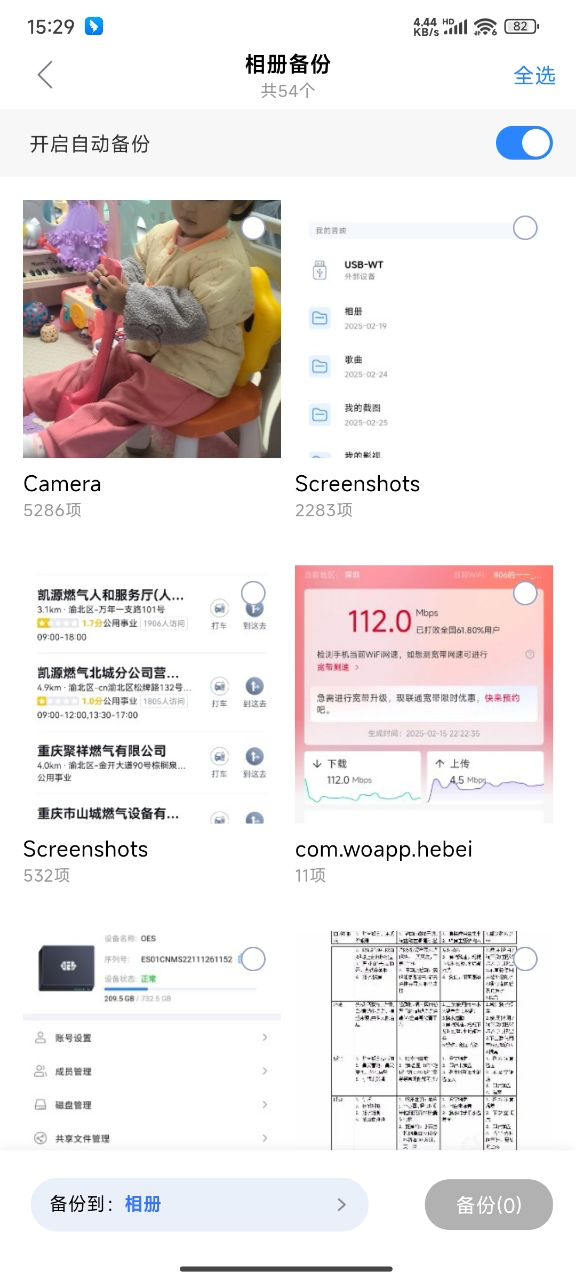
4、设置备份到的文件位置
相册备份的默认路径在【文件-相册】文件夹下。可以点击下方【备份到】进行设置新的文件位置。如需要在当前文件路径位置下新建一个文件夹,可以选择左下角【新建文件夹】,设置完成后,将会成为相册备份存储的位置。
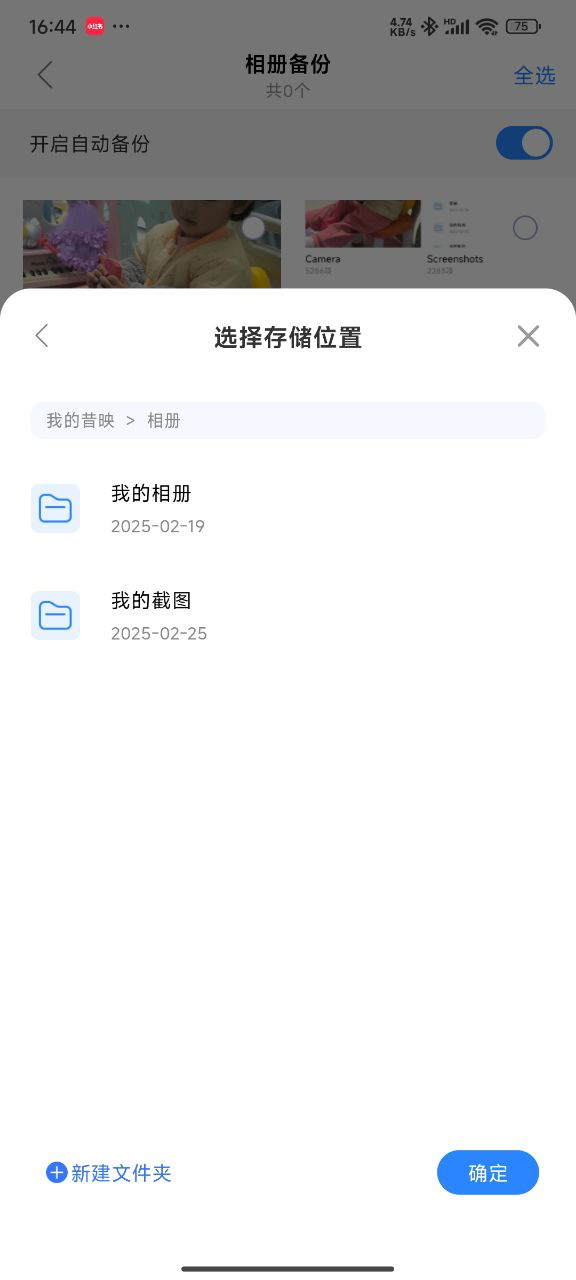
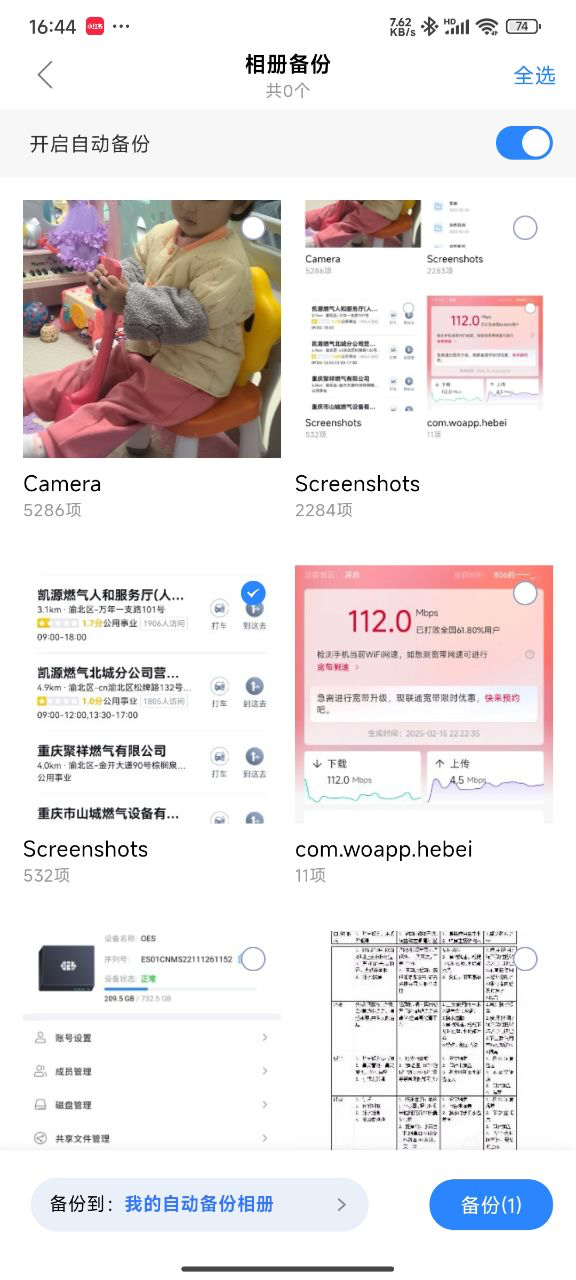
5、查看备份进度
操作【备份】后,会创建任务,并开始把手机端该相册中的图片上传至设置的存储位置。可以在首页任务中心查看进度和状态。
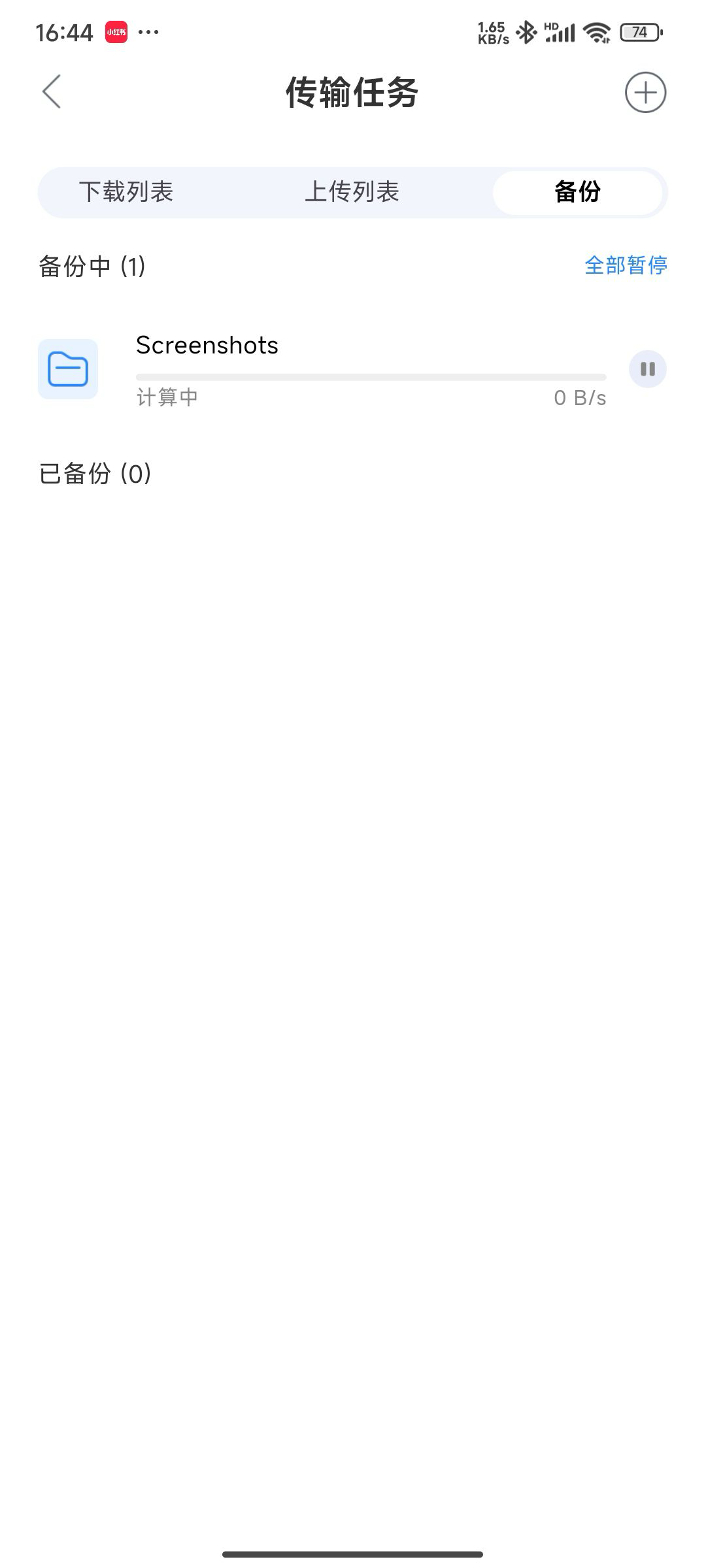
6、自动备份的相册查看和管理
第一次完成相册备份后,再次进入相册备份,右上角显示【已自动备份】的相册,后续手机端该相册新增内容后,打开昔映APP会自动创建备份任务,进行文件同步。
如果需要取消某个相册的自动备份,可以找到该相册,点击,在弹出的界面中,【关闭自动备份】。操作后,后续手机端该相册如果有相片增加,不会再检测更新和创建备份任务进行同步。