
昔映APP的下载方式
1、官网下载:https://xiyingnas.com/ (可下载安卓版本和IOS版本的APP)
2、APP store:搜索【昔映】
3、安卓手机应用商店:搜索【昔映】 (以实际APP上架情况为准)
昔映APP的注册方法
注册昔映账号:
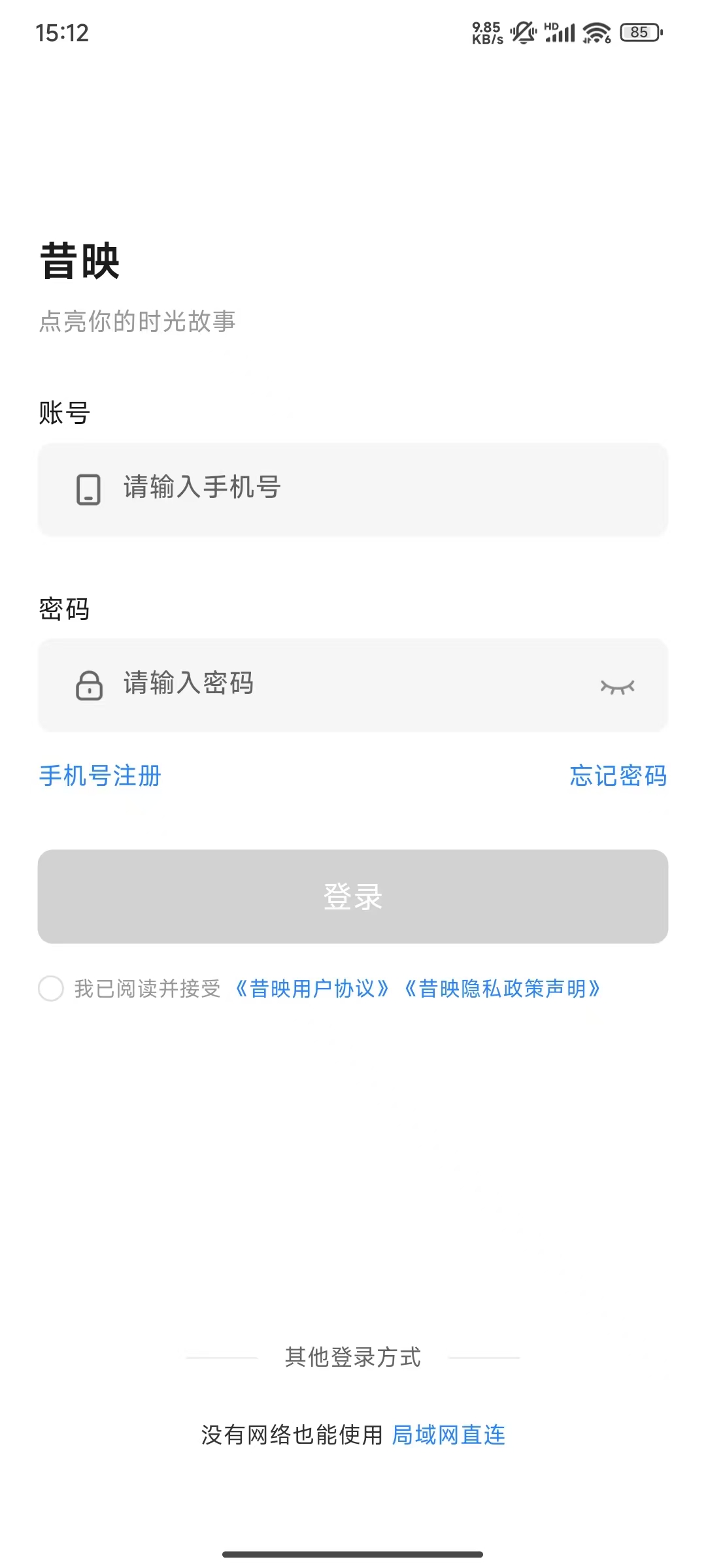
打开昔映APP,使用11位中国境内的手机号码,输入收到的验证码,并设置登录密码(密码要求:长度8-16位,同时包含大小写字母和数字),并请仔细阅读《昔映用户协议》、《昔映隐私政策声明》,同意并接受后,勾选“接受”,即可完成注册。
昔映APP的登录方法
登录昔映账号:
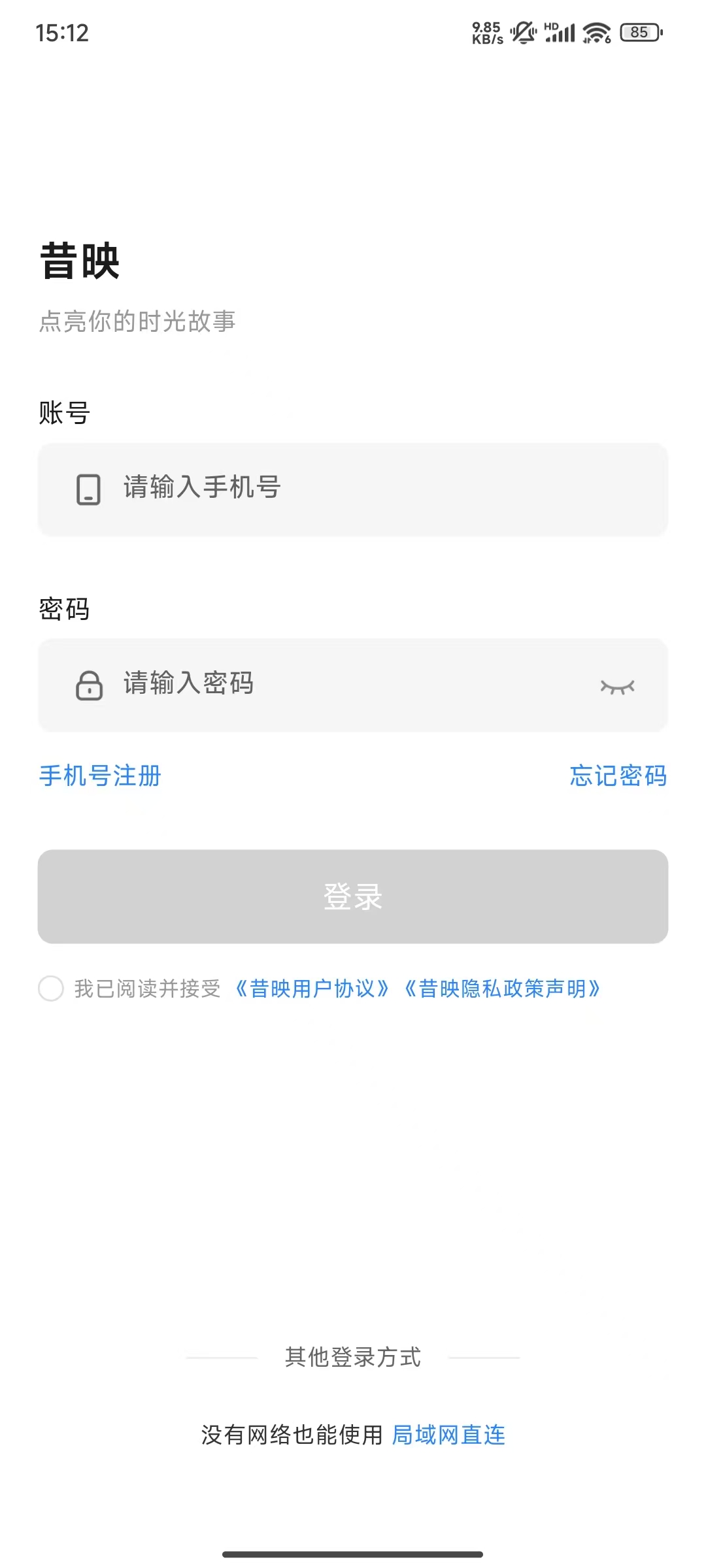
启动昔映APP,输入已完成昔映APP注册的11位中国境内的手机号码,正确填写已设置的密码,并请仔细阅读《昔映用户协议》、《昔映隐私政策声明》(注:可能会不定期更新内容),同意并接受后,勾选“接受”,即可完成登录。
如果没有互联网,在局域网环境中,可以登录并使用昔映APP,厂家跑路也不怕!
局域网登录:
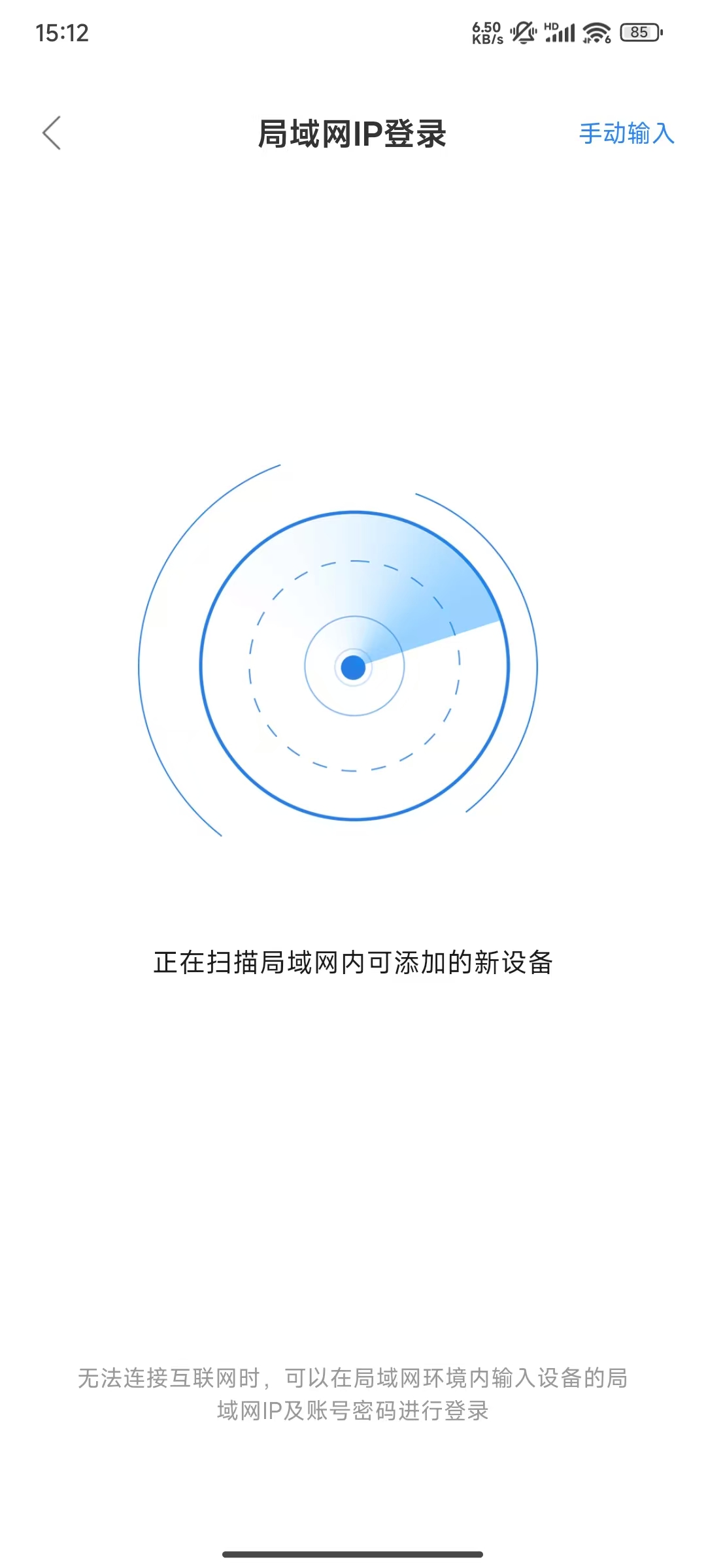
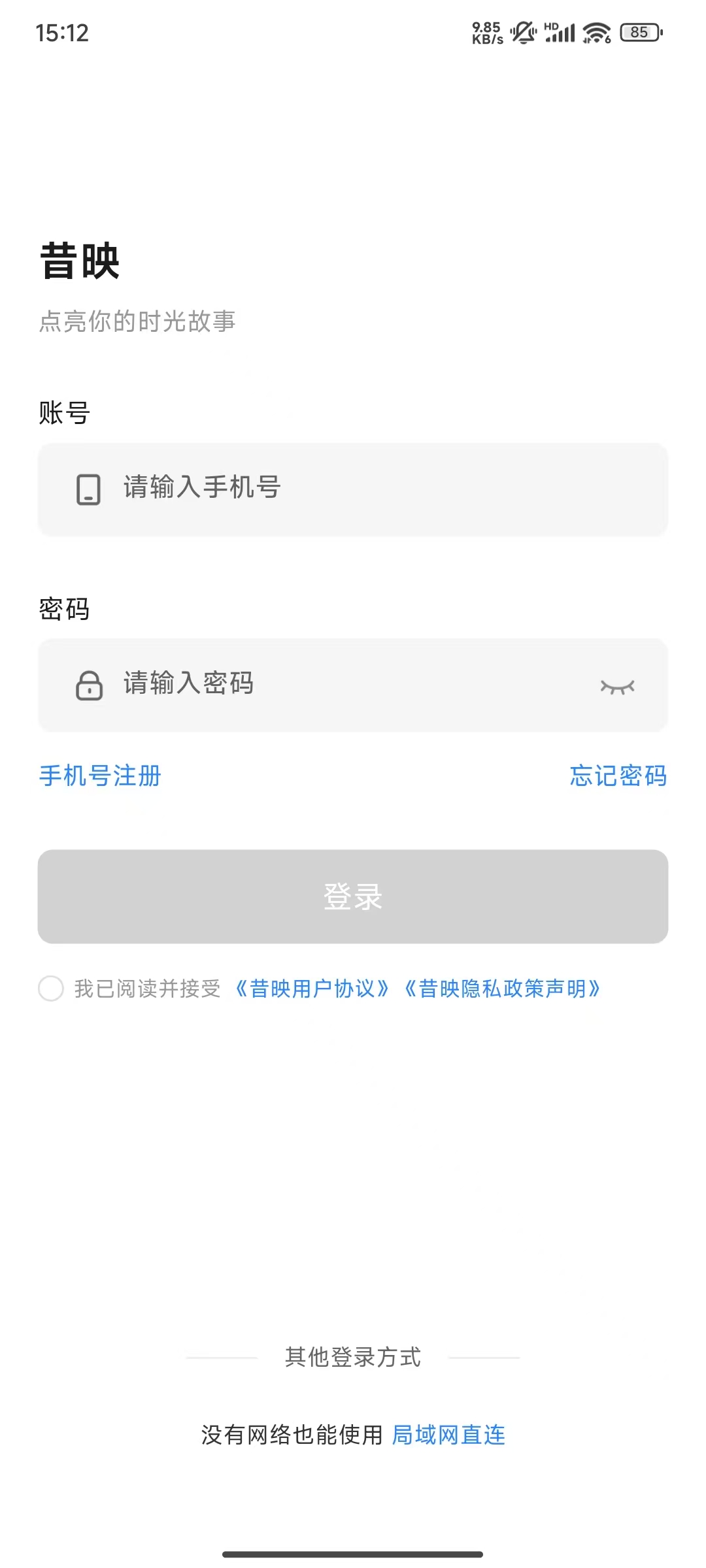
登录页面下方,选择【局域网直连】方式,系统会帮你在局域网内进行扫描,发现局域网内的设备进行登录。如果扫描不到,可以直接输入ip进行登录。
注意:
【局域网直连】登录方式,需要验证昔映账号密码,所以使用前设备需要有被昔映APP正常绑定,且手机网络和设备在同一个局域网内。
昔映APP首次进行设备绑定的方法
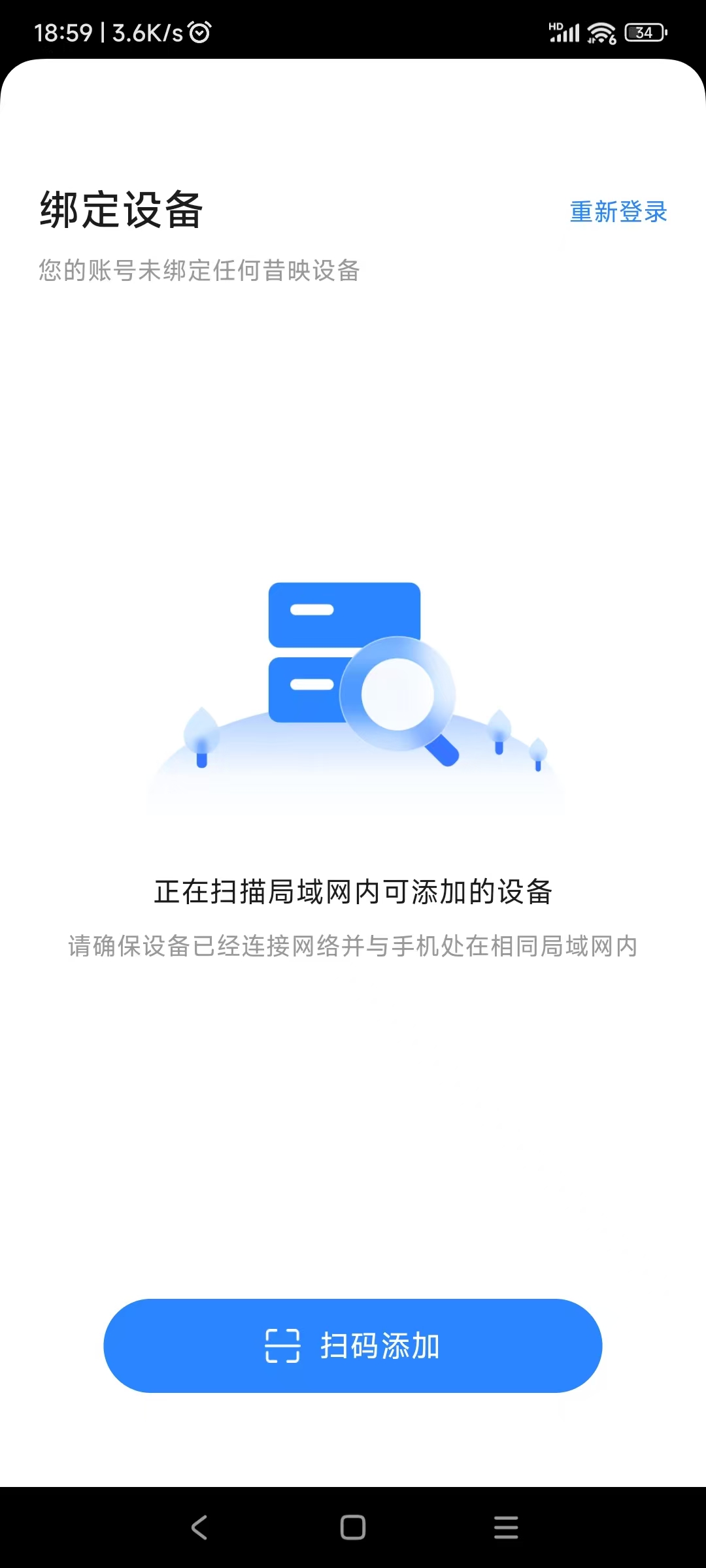
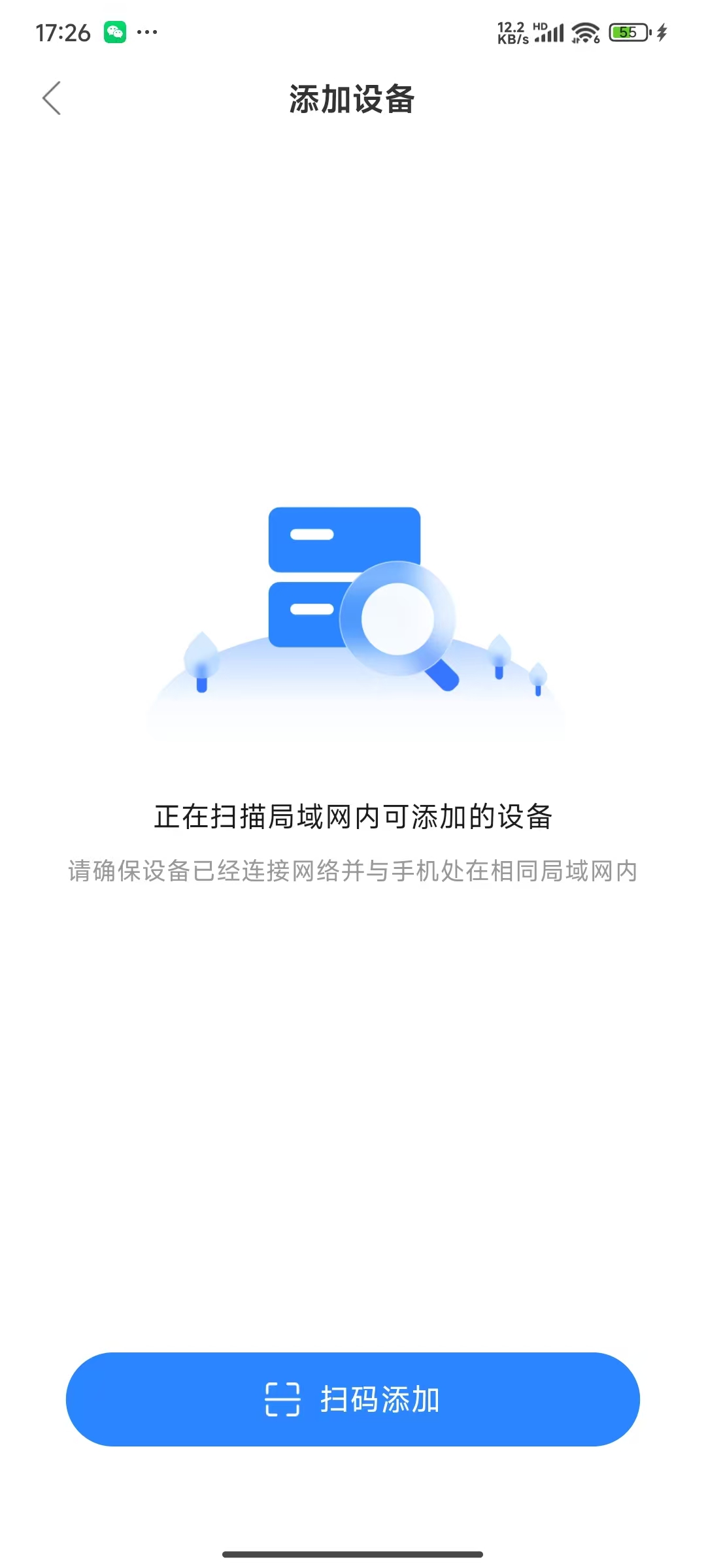
昔映APP在成功登录后,如账号下没有绑定过设备,会进入下图绑定设备页面。
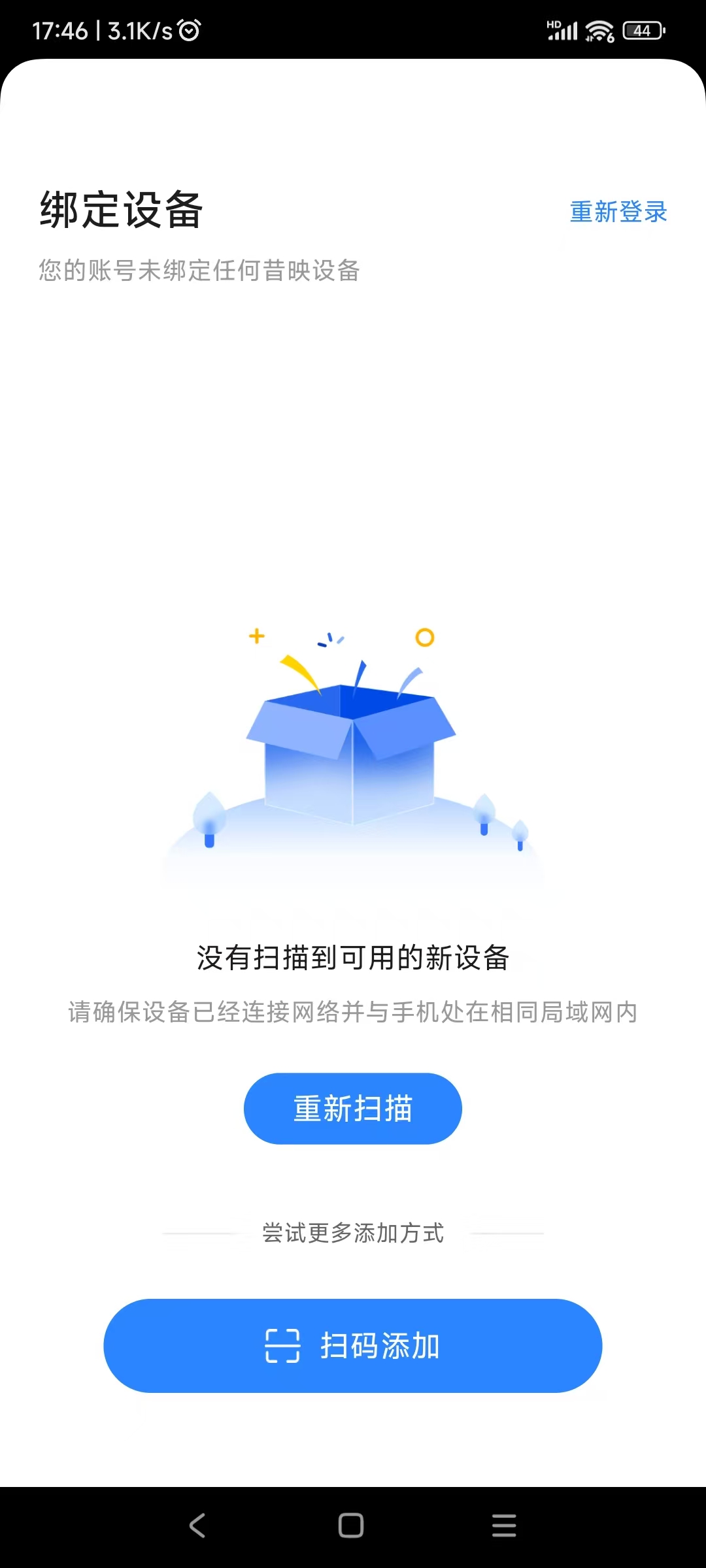
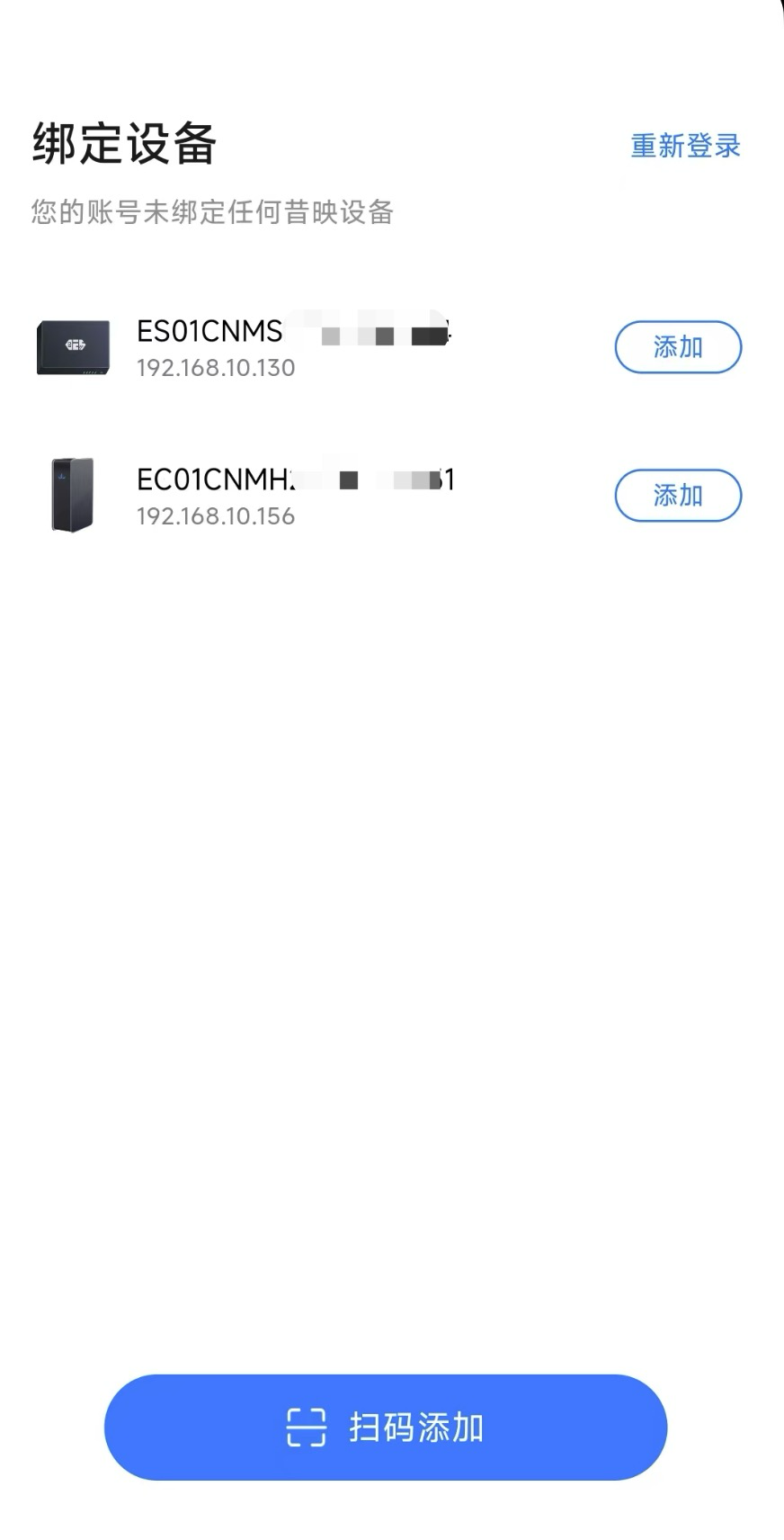
如果局域网内有搭载昔映系统的硬件设备,会被扫描出来,并显示在设备列表中,方便快速添加。
方法一:
点击【扫码添加】,打开摄像头,对准机身上的二维码贴纸,扫码进行设备添加。
方法二:
根据局域网内扫描出来的可用设备,选择后【添加】,进入设备绑定页面,可按页面引导完成设备添加。
昔映APP添加更多设备的方法
如需要绑定更多的设备,可以在APP首页面,右上角点击【更多】按钮,选择【添加设备】
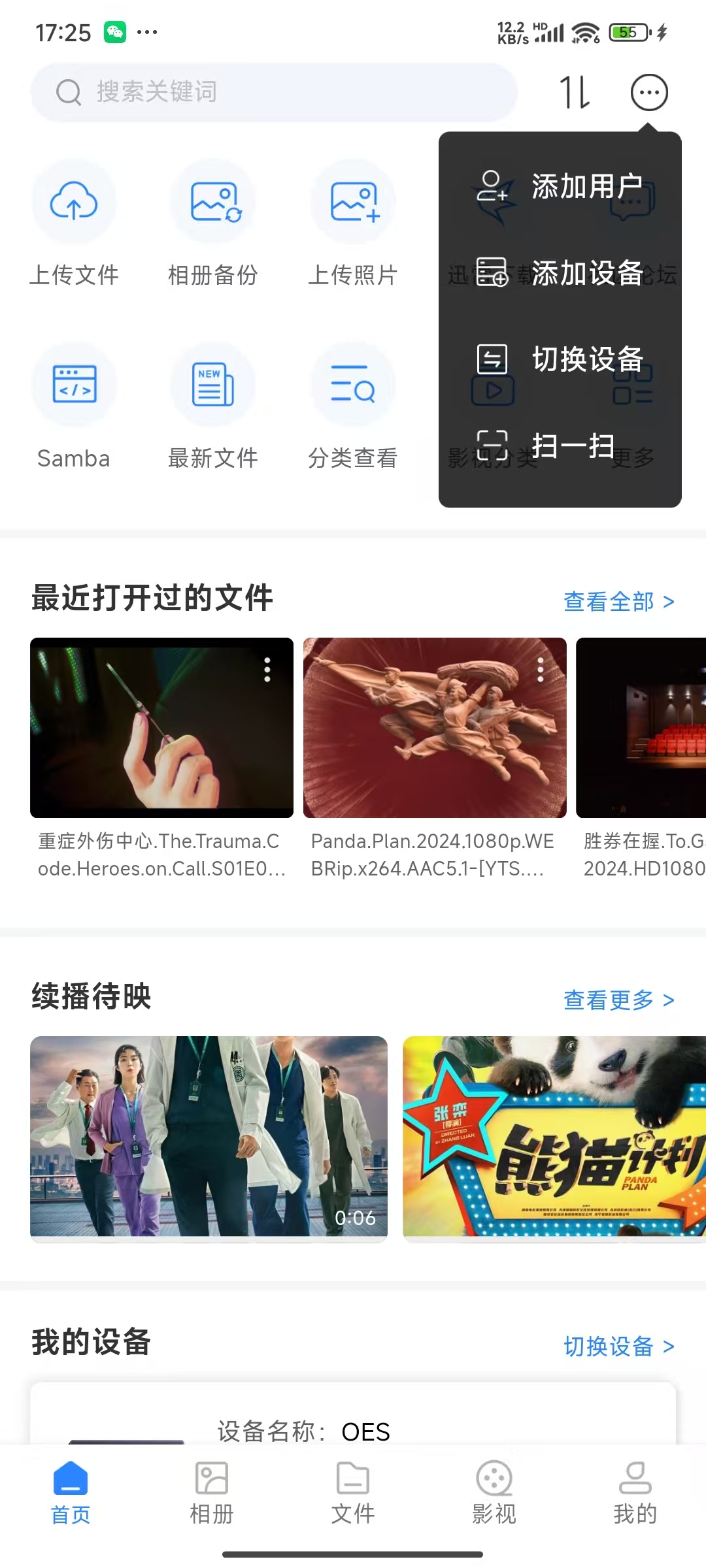
APP会自动搜索同一个局域网环境下的设备,如下图,符合条件的设备会被显示到待添加设备列表,点击【开始使用】即可进入设备的绑定操作。
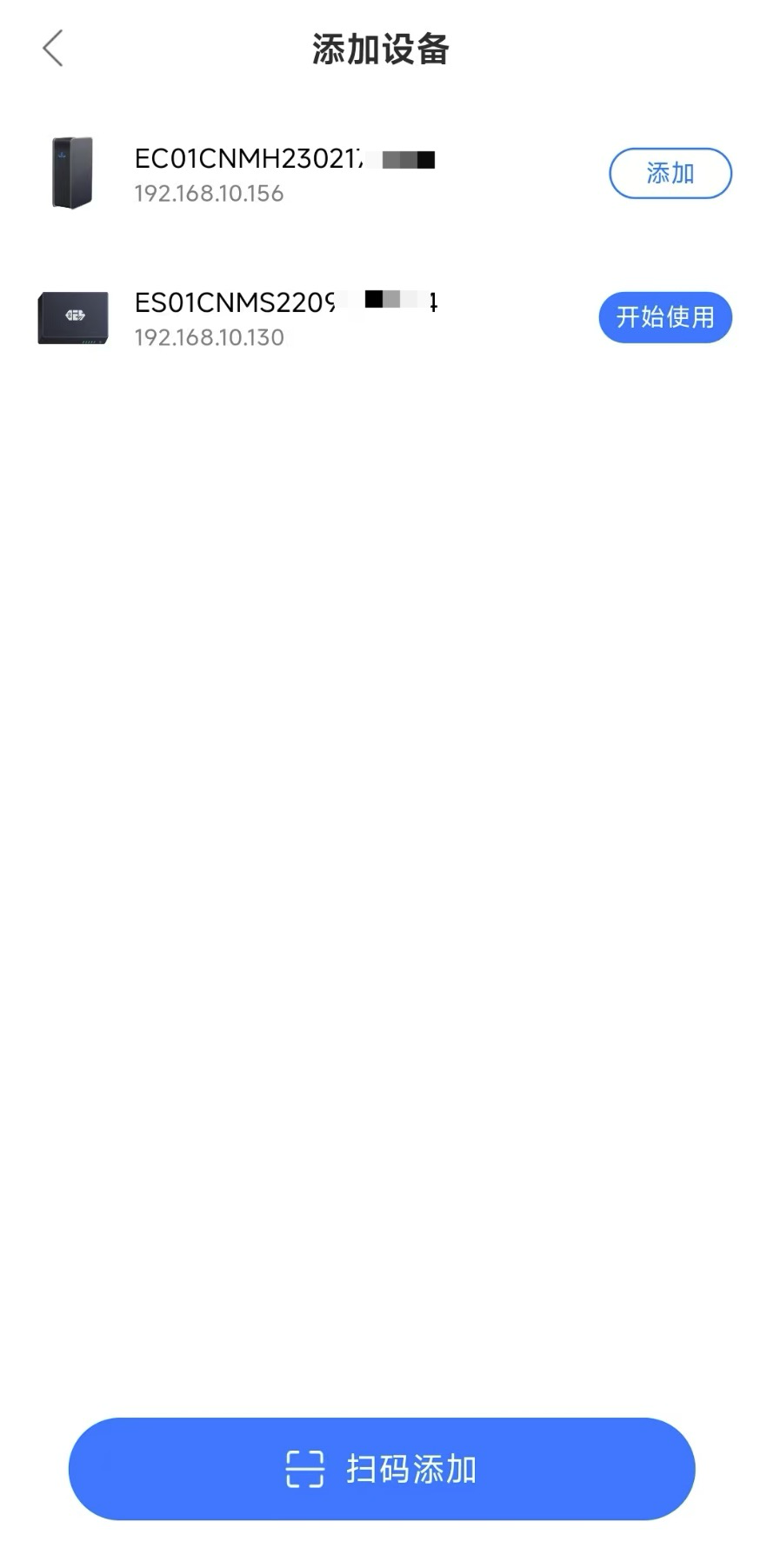
如上述步骤未能扫描到可用设备,也可以通过下方的【扫码添加】按钮,打开相机,通过扫描机器本体上粘贴的二维码贴纸,进行添加设备。
注意:非昔映系统的设备,无法通过局域网环境发现设备,已适配的硬件,可直接通过扫码添加。