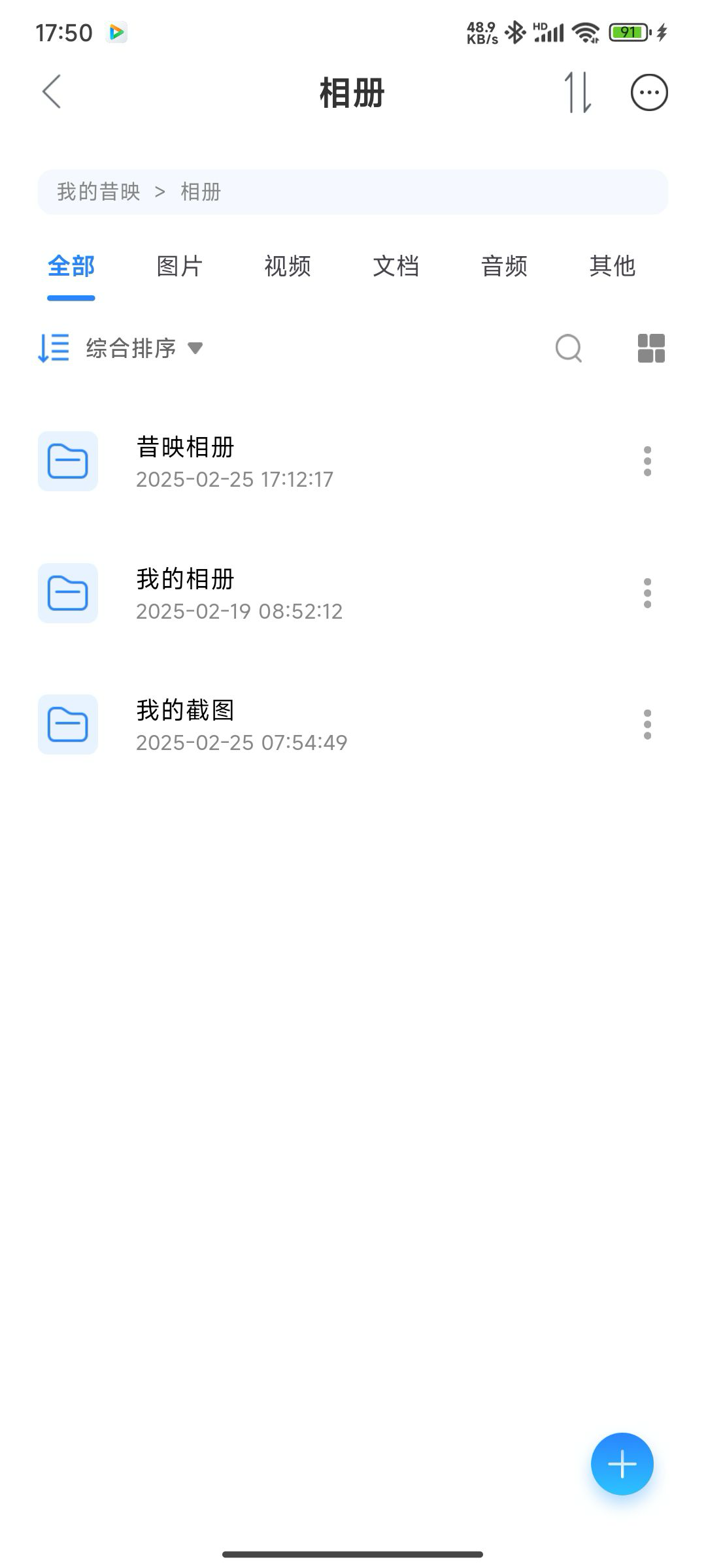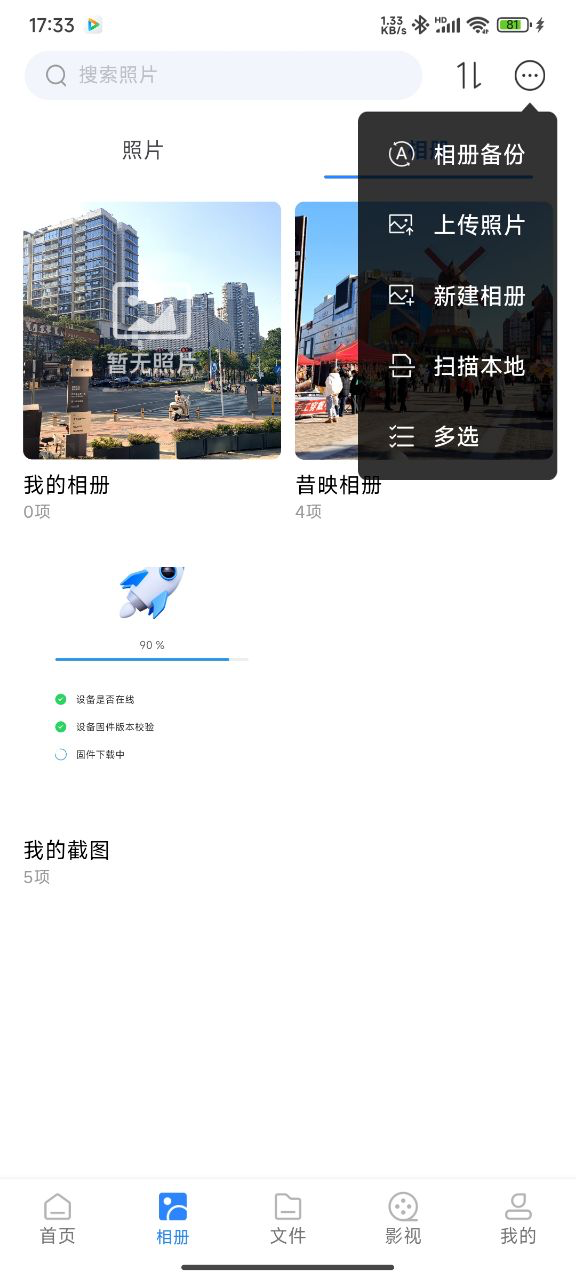
新建相册
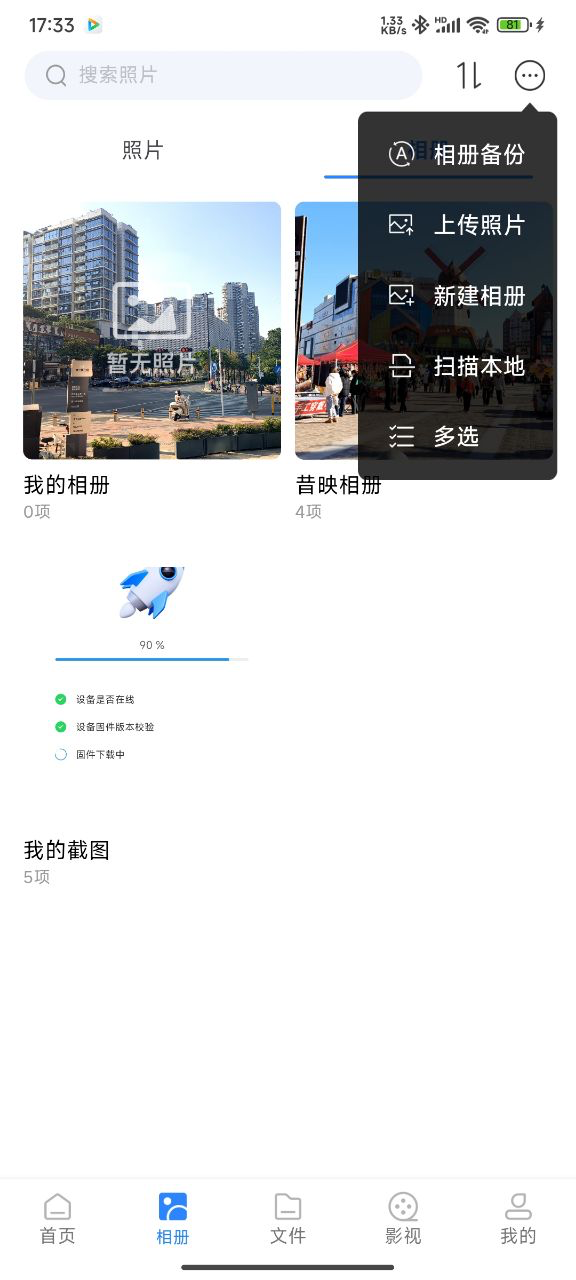
进入相册板块,在右上角更多选项中,选择【新建相册】,创建一个新的相册。
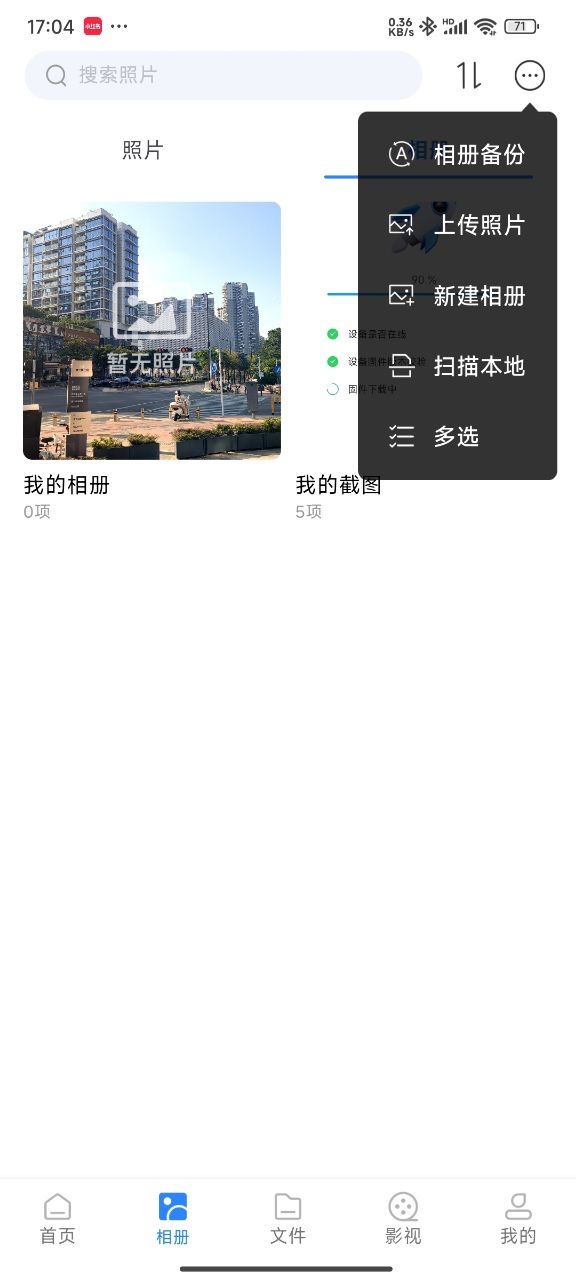
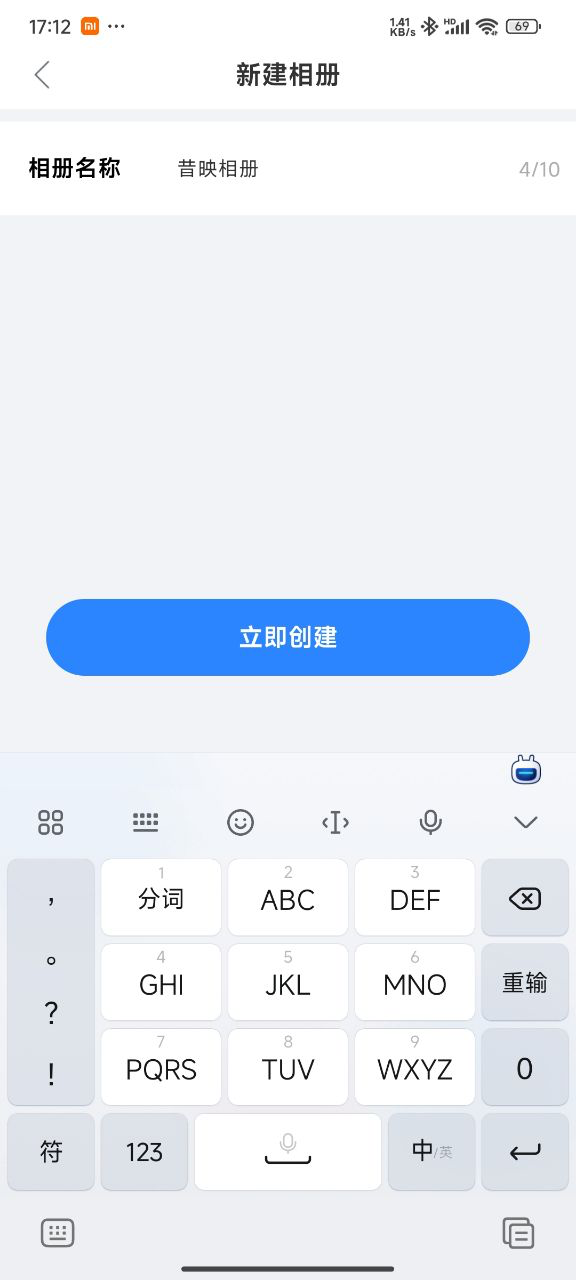
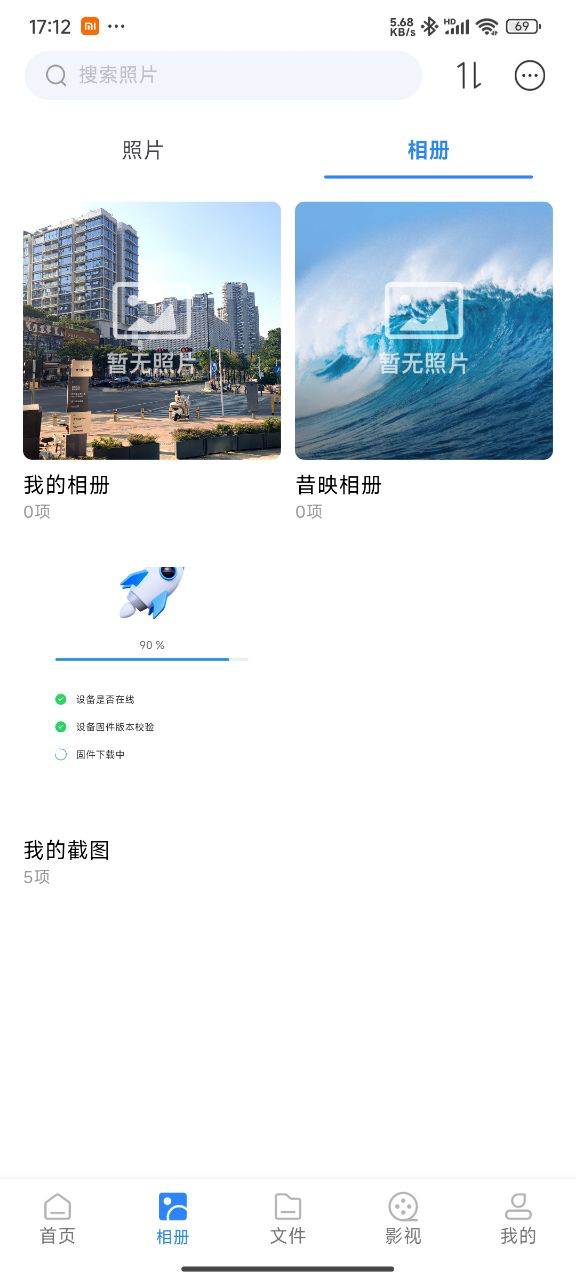
添加照片
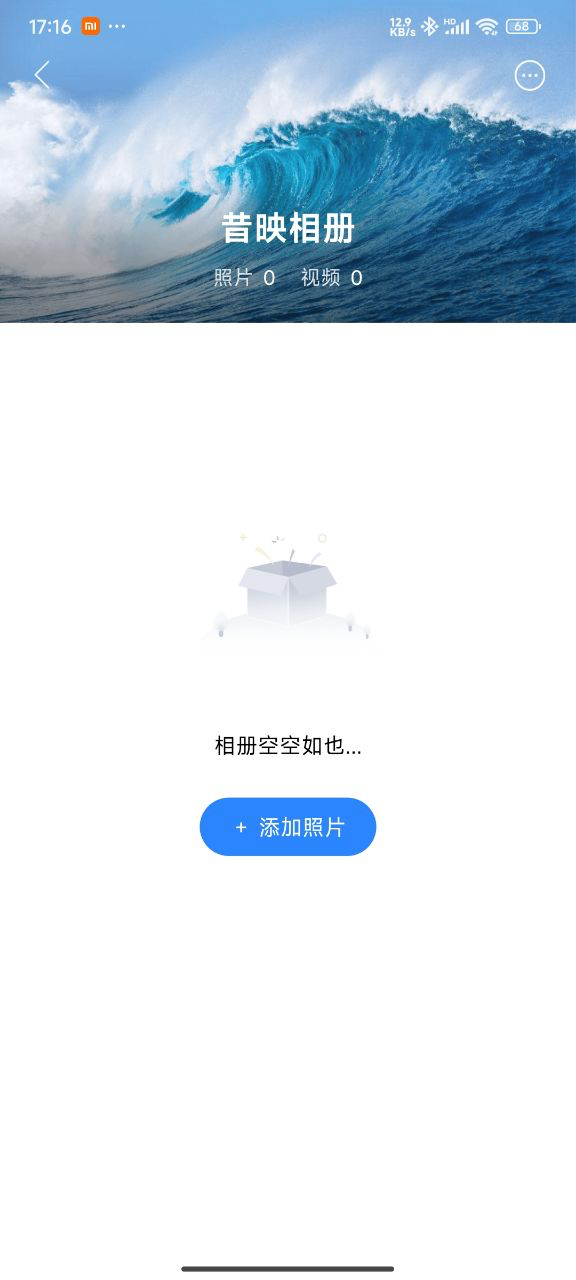
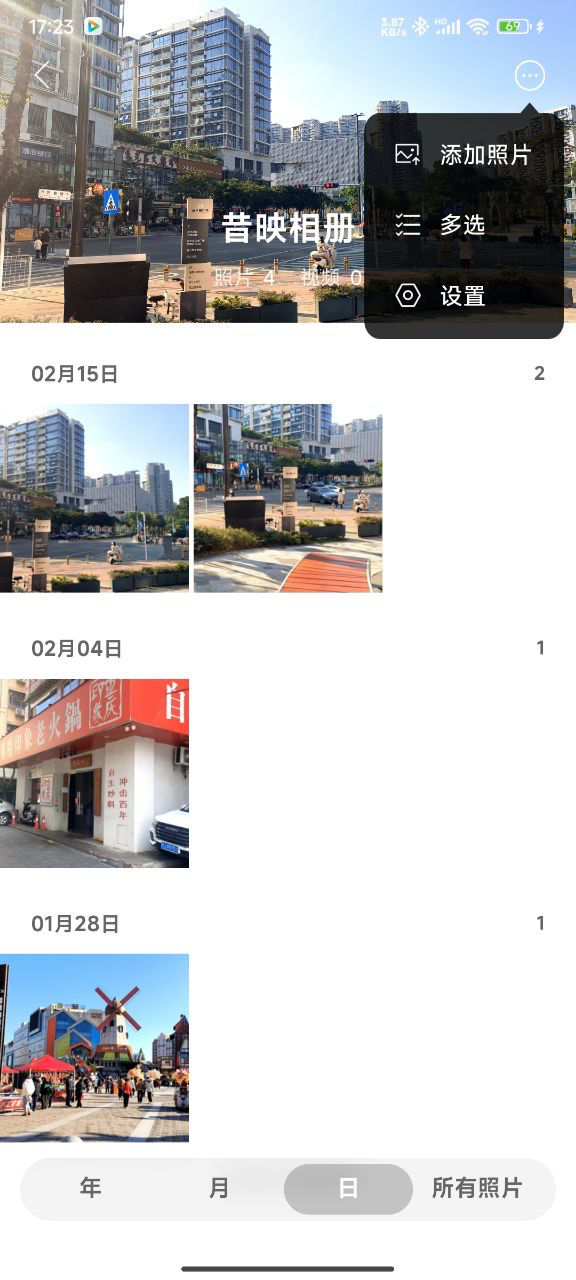
新建的相册,默认为空,可以点击进入后,选择【添加照片】,进入照片选择页面,选择需要上传并显示到这个相册的照片,上传成功后将在这个相册中显示。
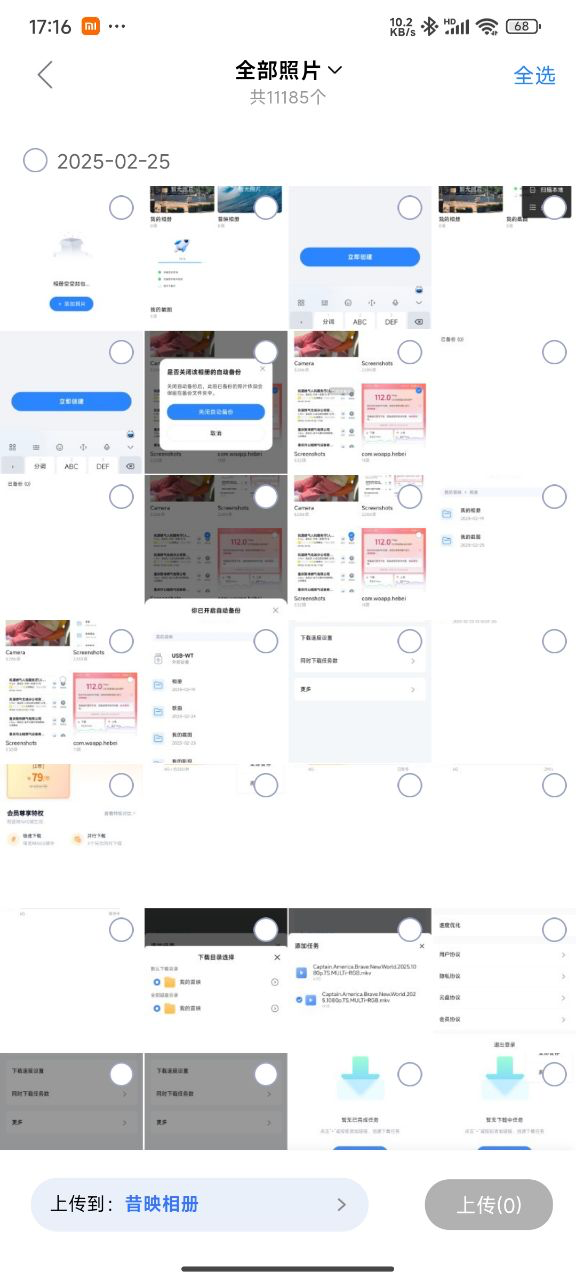
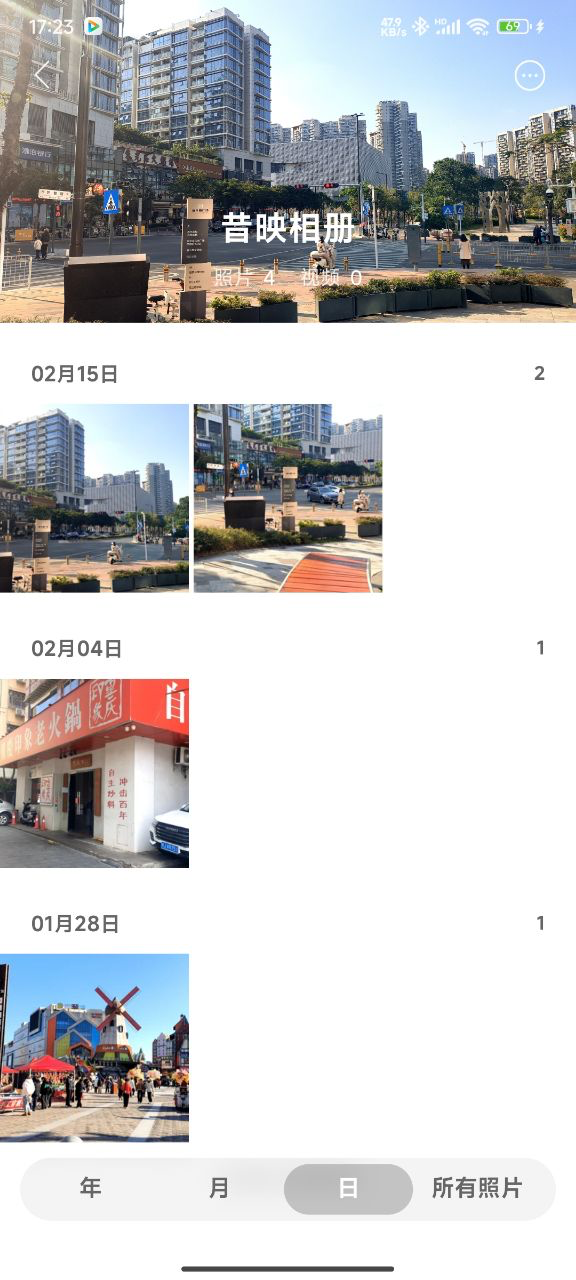
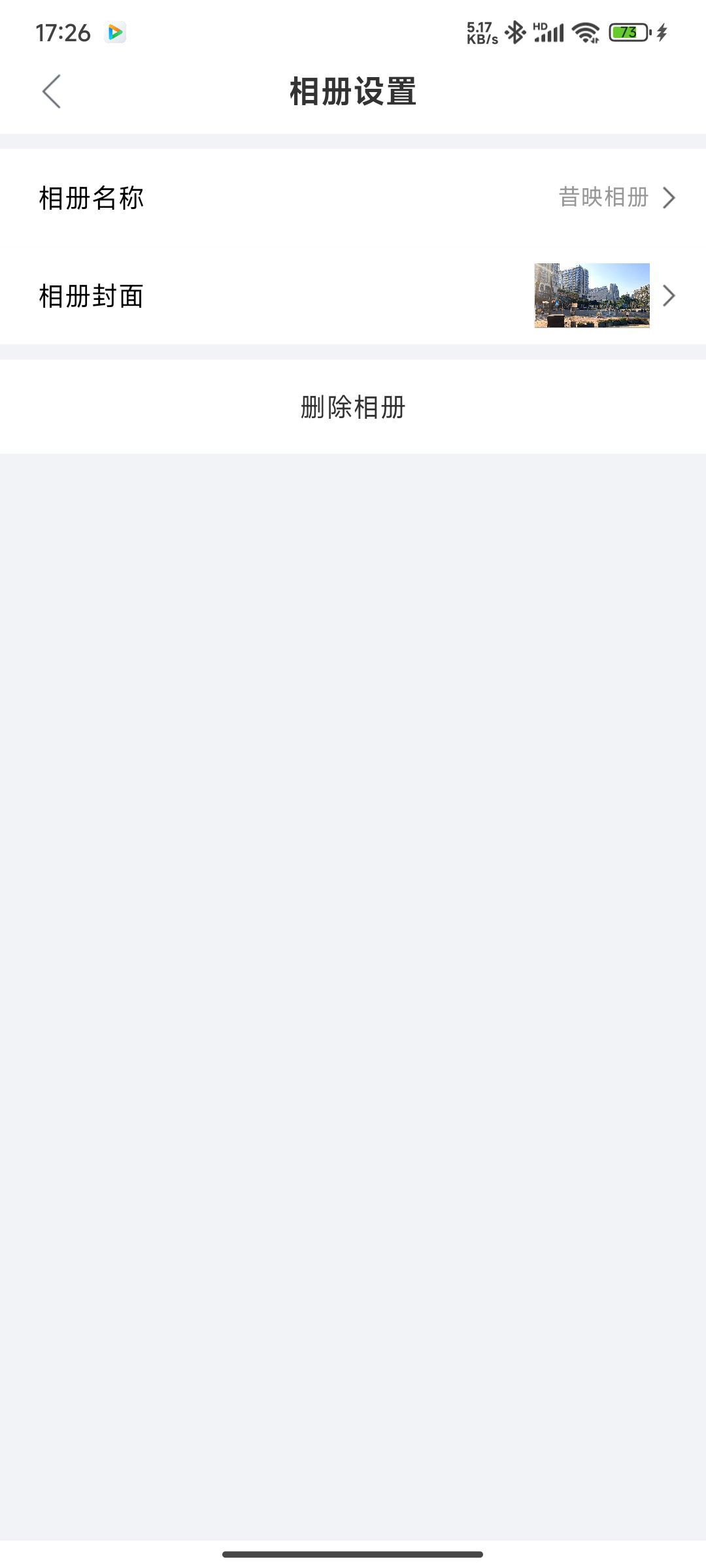
默认上传的第一张图片作为相册封面。在该相册页面的右上角更多选项中,进入【设置】,
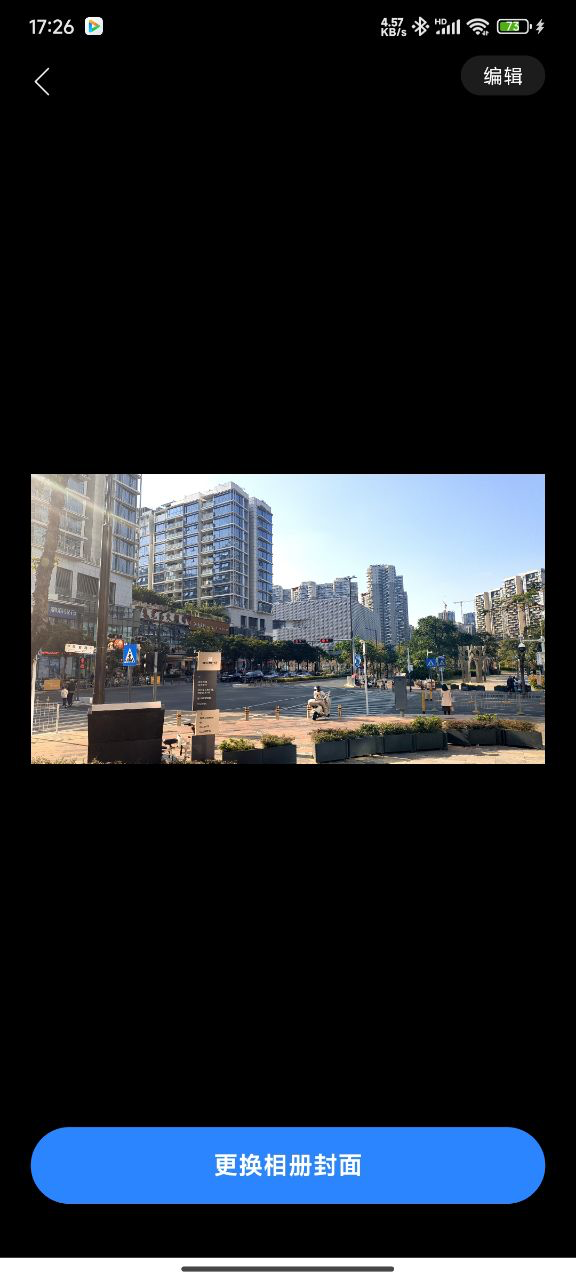
选择【编辑】,可以对当前封面进行调整。
选择【更换相册封面】,可以选择该相册的其他图片作为封面。
相册管理
下载相册
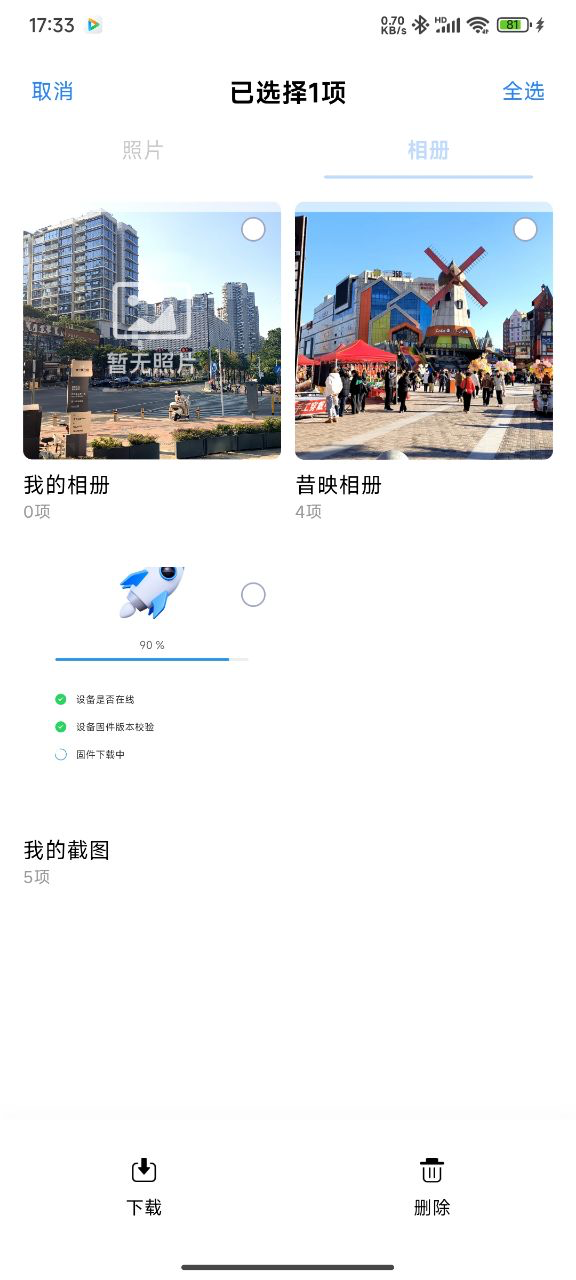
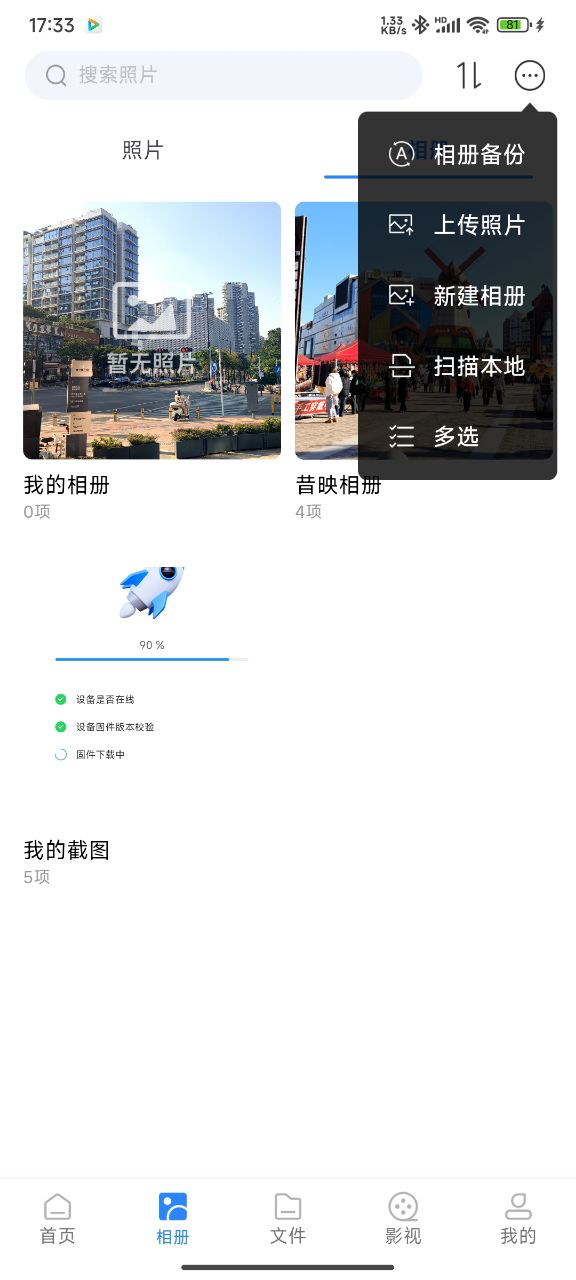
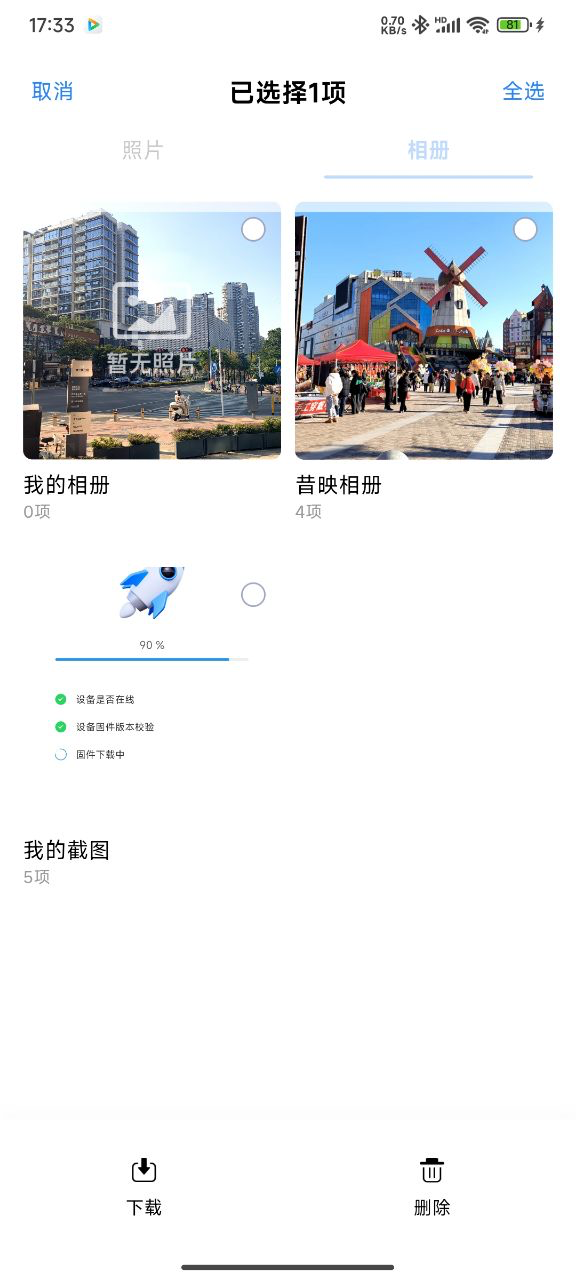
在相册页面,点击右上角更多选项中的【多选】,可以选择需要操作的单个或多个相册,点击【下载】,可以把昔映NAS中存储的相册,下载到手机本地。
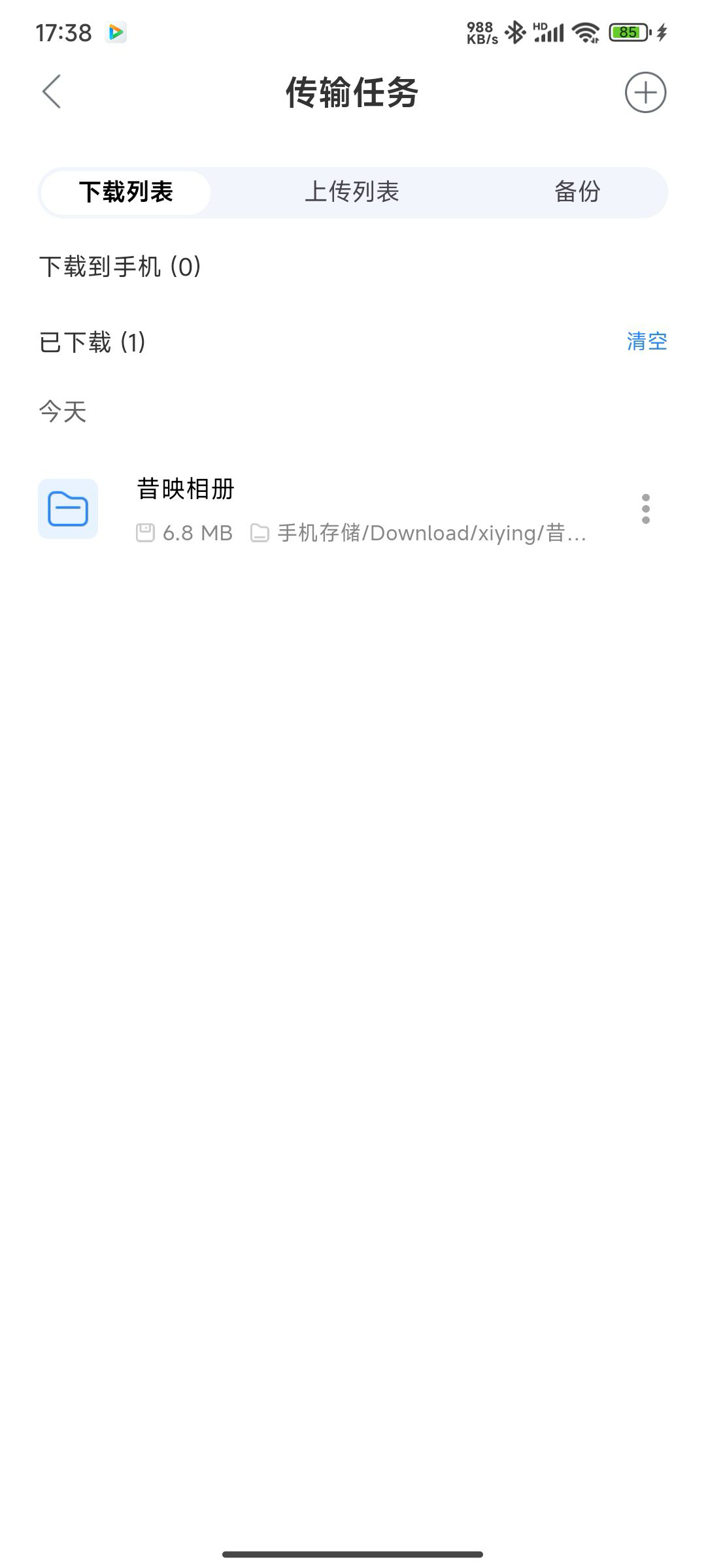
下载进度可以在【传输任务】界面查看。安卓手机默认下载路径为:手机存储/Download/xiying
删除相册
在相册页面,点击右上角更多选项中的【多选】,可以选择需要操作的单个或多个相册,点击【删除】,可以勾选的相册。
注意:系统生成的【我的相册】无法删除,删除操作会提示【系统相册无法删除】
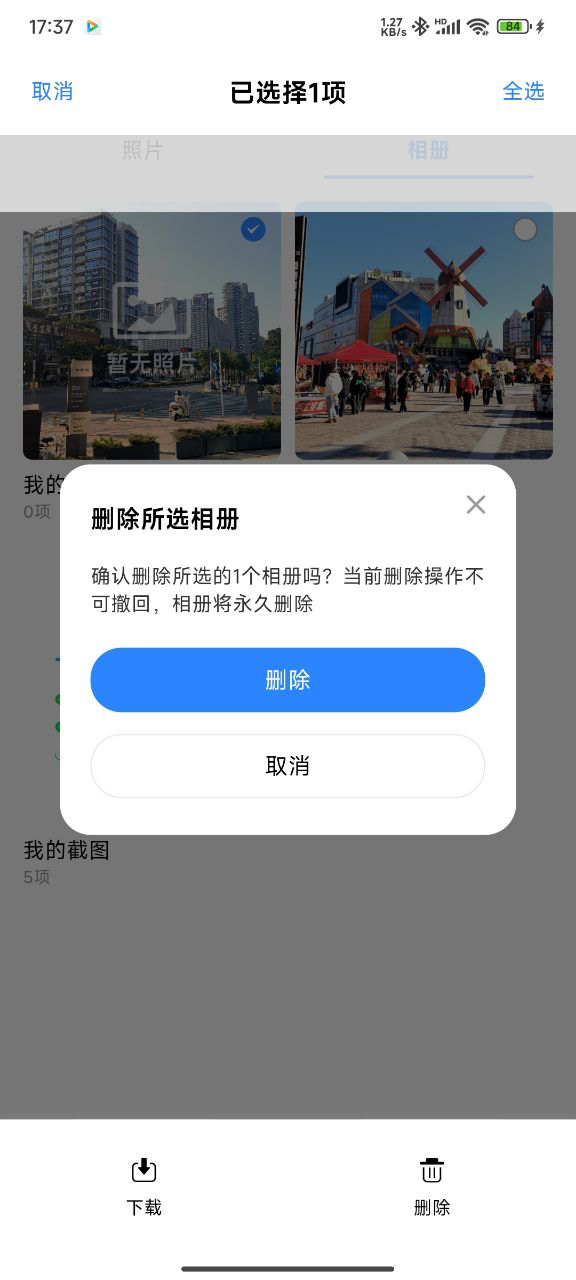
也可以在文件列表中,找到这个相册文件夹,进行删除。
扫描本地
手动在系统创建的【相册】文件夹下添加的相册,如下图中的【测试扫描本地】,进入相册页面,会自动发现并询问是否展示。
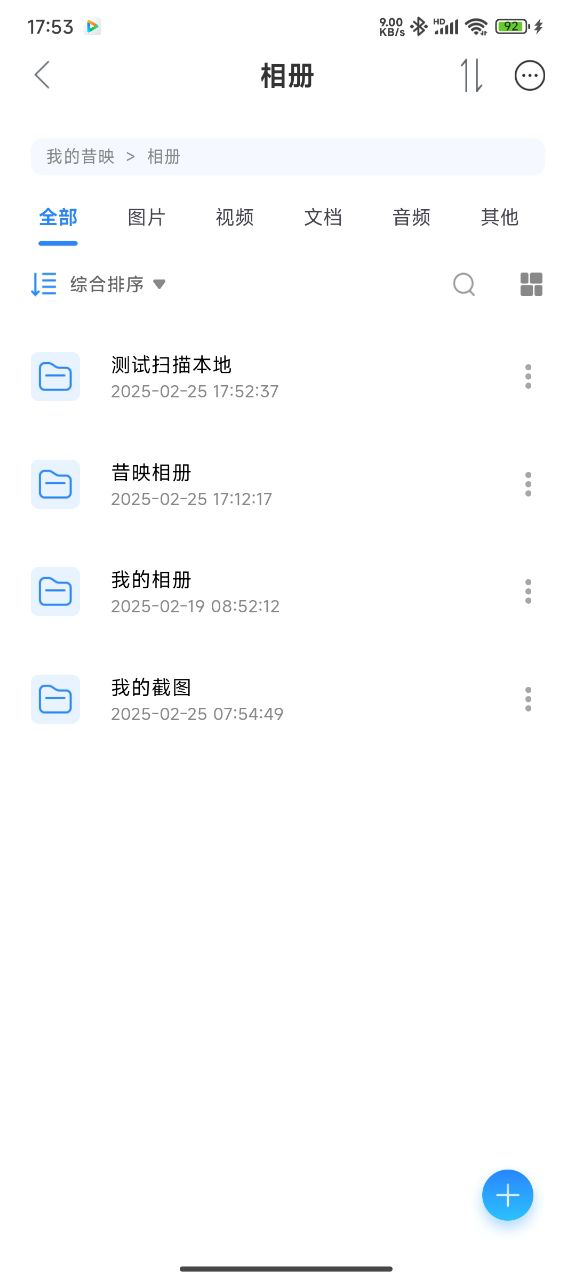
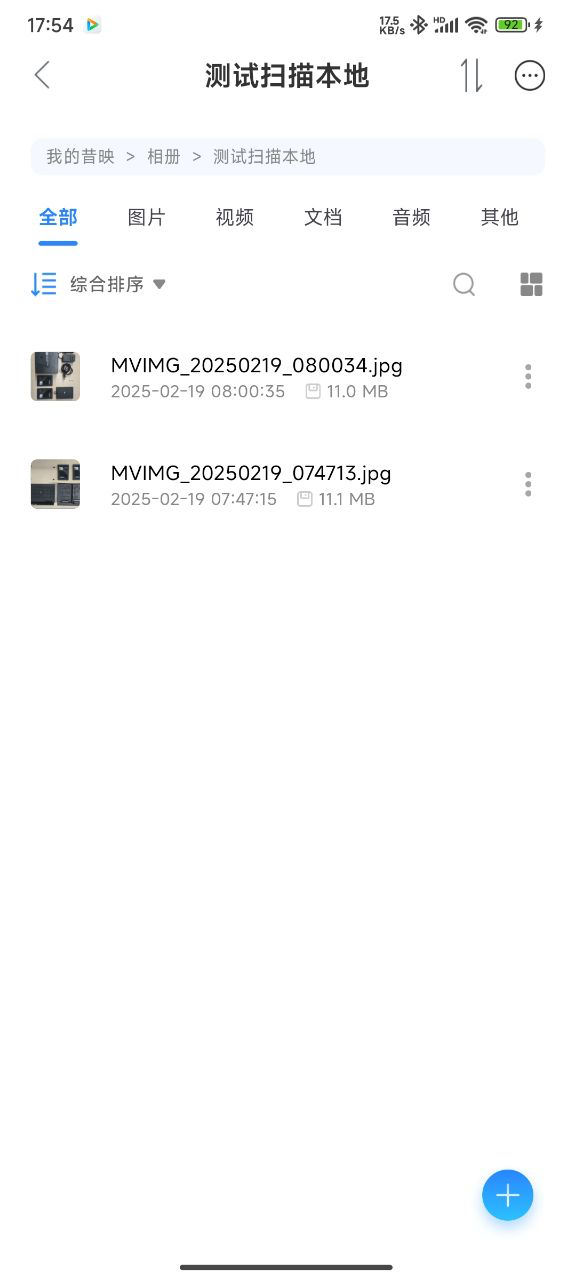
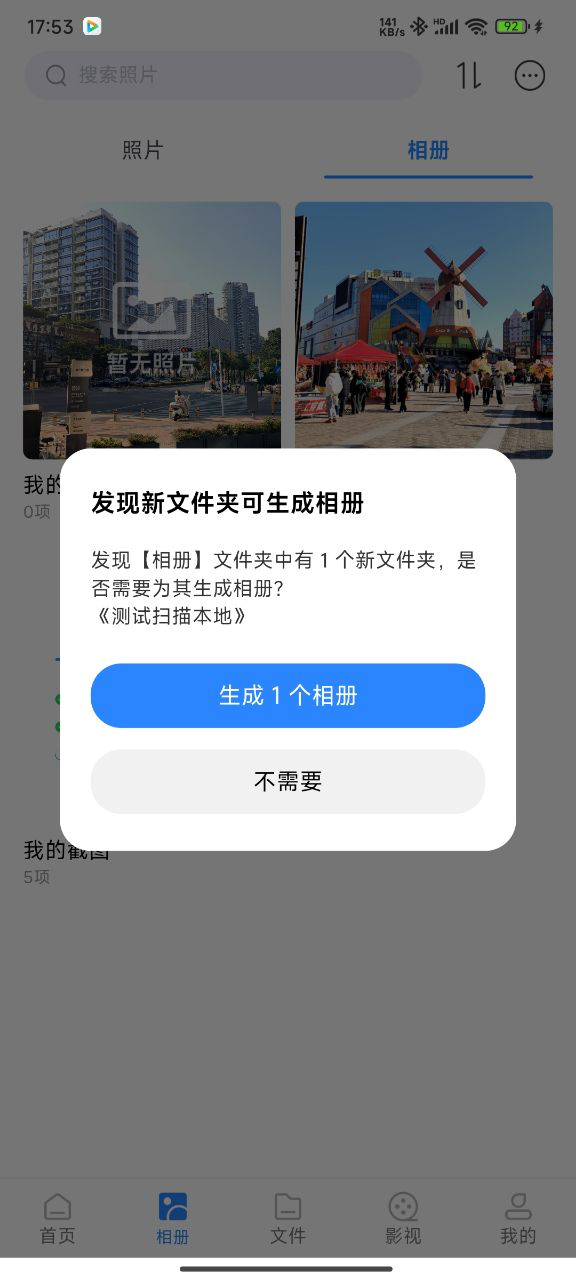
如未及时提醒,也可以手动操作,点击右上角更多选项中的【扫描本地】进行发现新相册。