【Samba服务】功能使用说明
SMB是一种在局域网上共享文件和打印机的一种通信协议,它为局域网内的不同计算机之间提供文件及打印机等资源的共享服务。
昔映APP支持一键开启Samba服务,开启之后,能让家里所有支持SMB功能的电视、电脑、手机或者其他电子产品轻松访问设备中共享的数据。比如电视端、投影仪可以播放昔映磁盘里面的影视,电脑端可以映射网络驱动硬盘。
使用场景:
1、局域网文件共享:
在昔映APP一键开启samba功能后,就可以使用samba实现局域网内文件共享;
注意:当前昔映APP仅支持管理员(账号root)使用Samba功能,开启后,可根据需要修改默认密码。
2、网络备份盘:
在电脑端设置将昔映NAS挂载为本地磁盘,电脑瞬间多出一个超大的磁盘空间。(需局域网使用)
注意:samba仅限于内网访问,如果电脑和昔映NAS不在同一个局域网下,是无法使用的;
3、电视、投影仪等的扩展多媒体存储盘:
支持samba协议的电视、投影仪、互联网盒子、摄像头等,可以直接在配置页面添加昔映NAS,播放磁盘上存储的视频、图片、文件等内容,内网无线传输,不再需要使用HDMI线、插入U盘等操作,方便快捷。
使用方法:
如下两种方式均可以快捷进入Samba配置页面
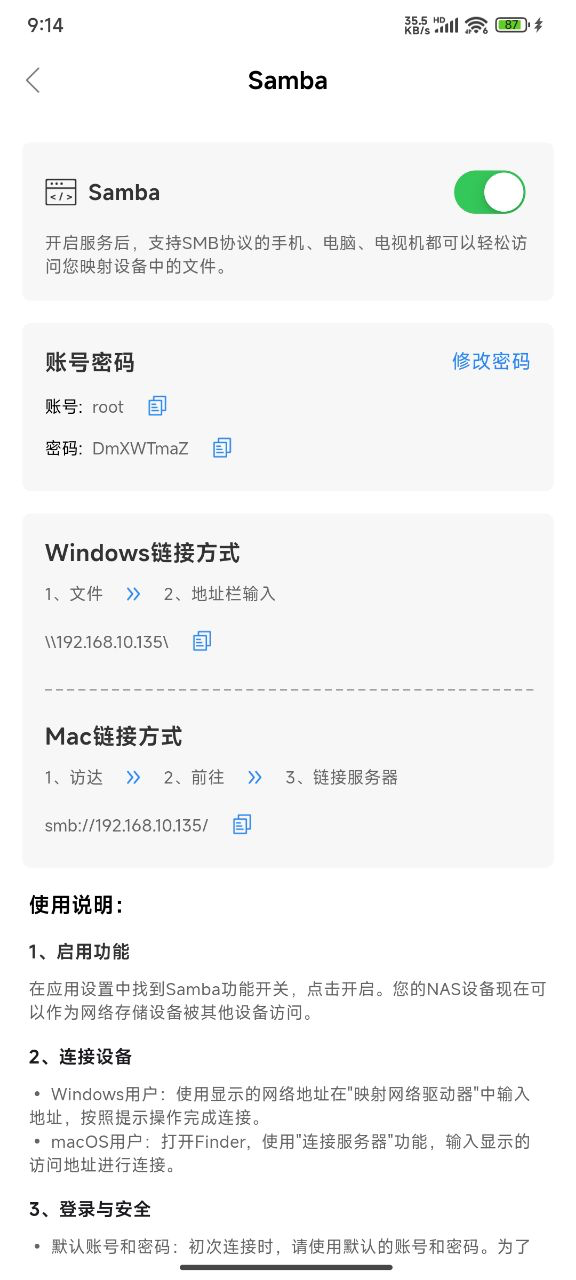
1、打开并登录昔映APP,通过“首页顶部快捷功能--Samba”进入;
2、打开并登录昔映APP,通过“底部导航栏--我的--Samba”进入;
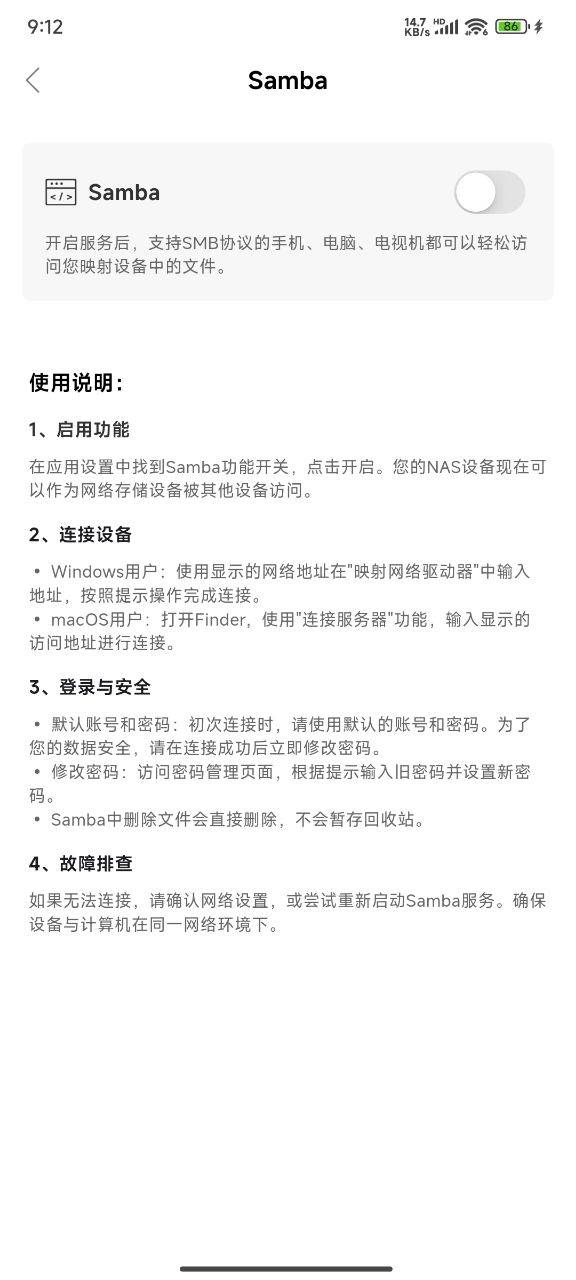
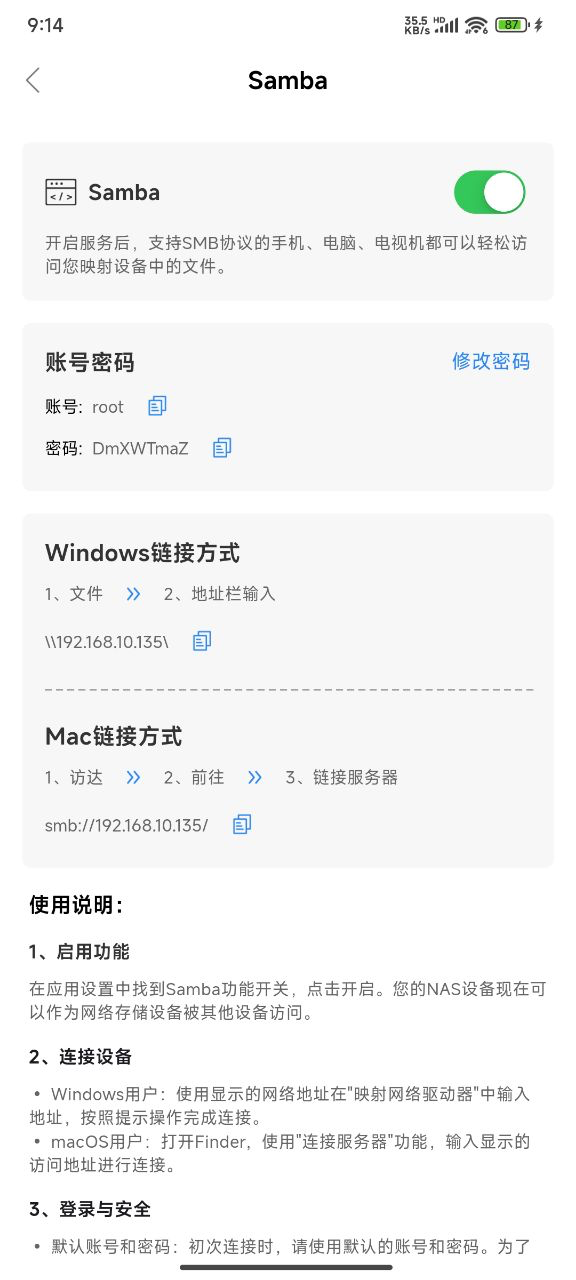
默认Samba服务是关闭状态,点击上方按钮开启服务,下方会显示默认的账号密码,并提供:快速复制和修改密码的选项。
通过Windows电脑访问
方法一:通过"我的电脑"访问
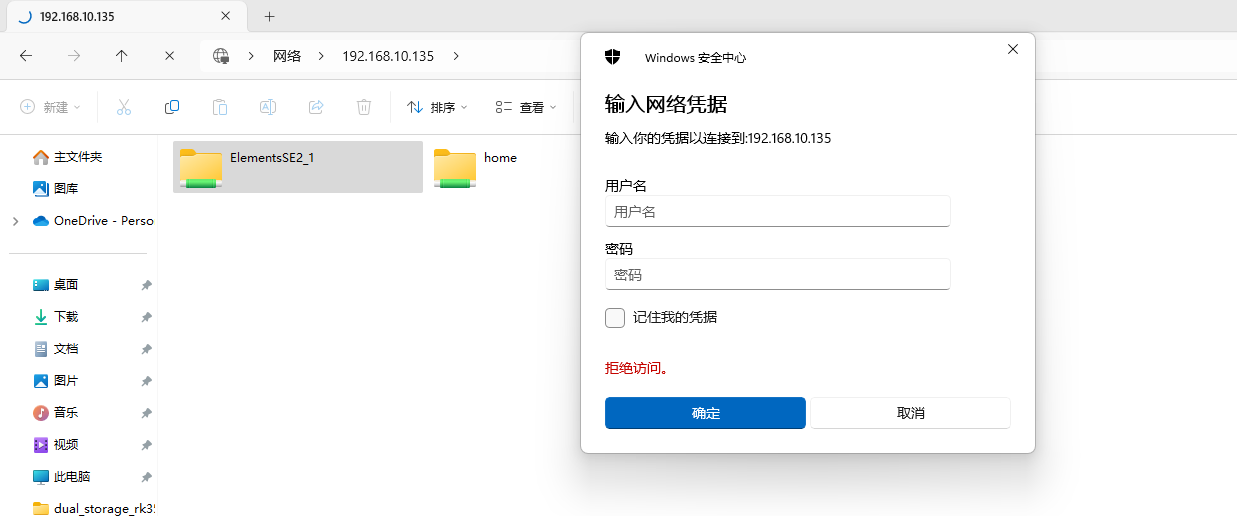
打开我的电脑,在地址栏输入昔映设备的IP地址并回车
IP地址可以在昔映APP-Samba功能页面查看,格式示例【192.168.10.135】
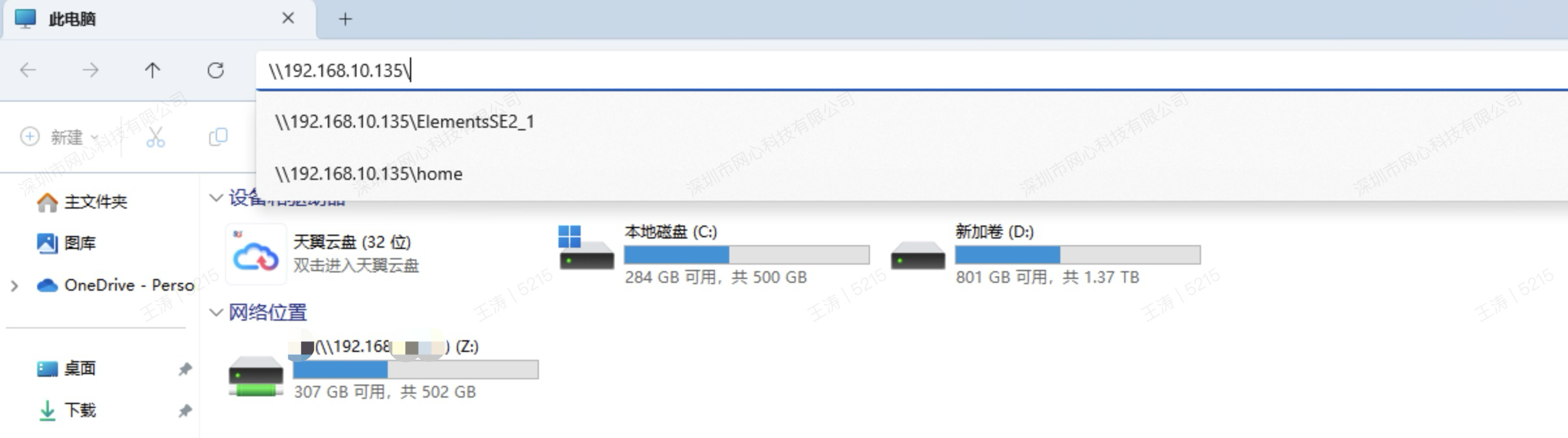
在打开的目录中,选择昔映内置磁盘(home)或其他外接磁盘,双击在弹窗中输入用户名和密码。
如需记忆,可以勾选【记住我的凭据】
方法二:通过挂载为网络硬盘访问,方便再次打开
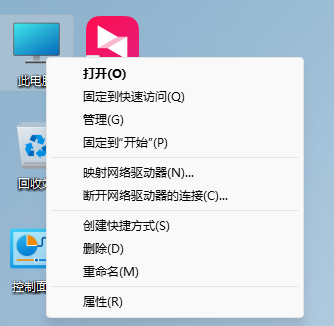
桌面“我的电脑”点击鼠标右键,选择“映射网络驱动器”
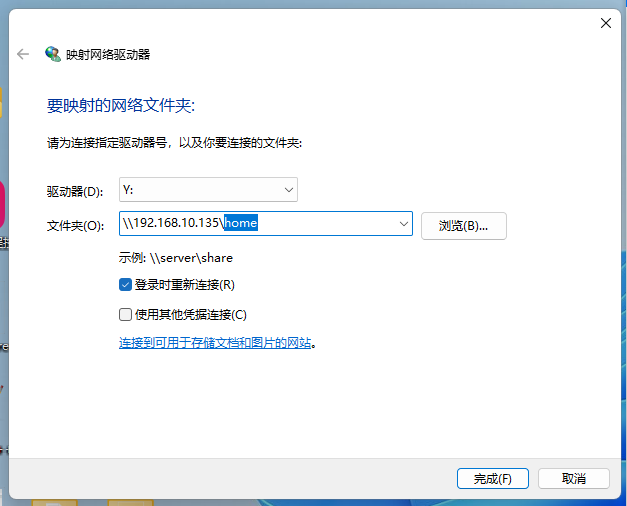
选择驱动器盘符,在文件夹处输入昔映设备的IP地址及文件路径,如【192.168.10.135home】,点击完成
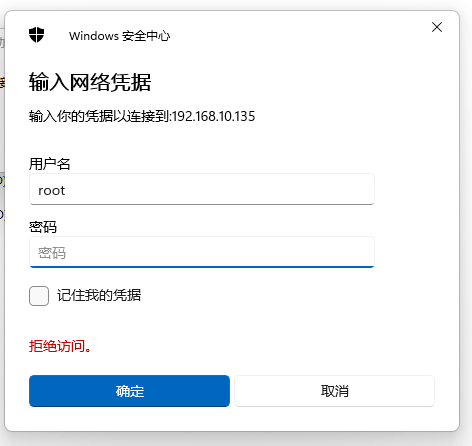
在弹出的页面中输入账号密码,点击确定。
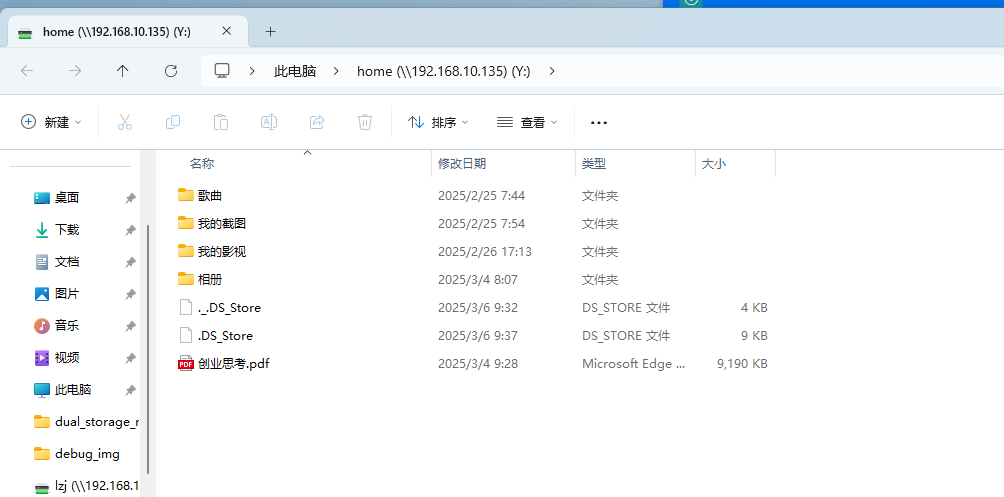
连接完成后,后续可在【我的电脑 - 网络位置】,快速进入。
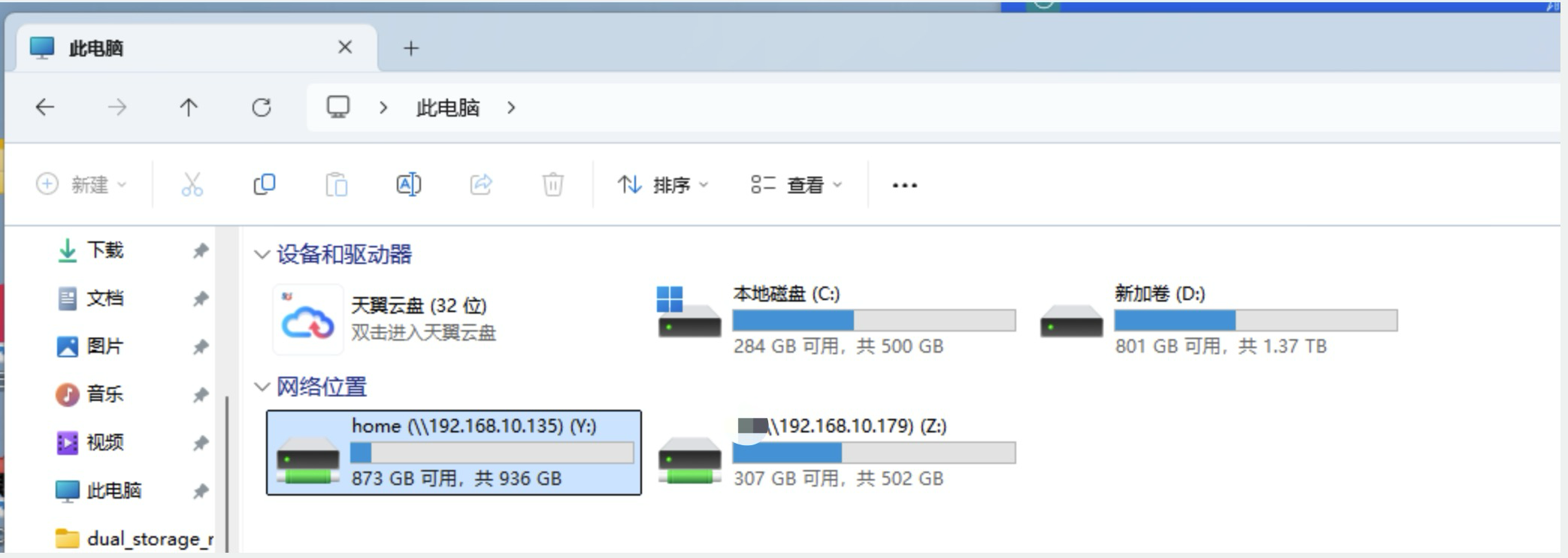
方法三:通过命令行方式
1)Windows快捷键 Windows+R
2)在弹出的运行窗口输入从昔映APP上复制的地址,格式为: 昔映设备的IP地址
3)输入用户名以及密码
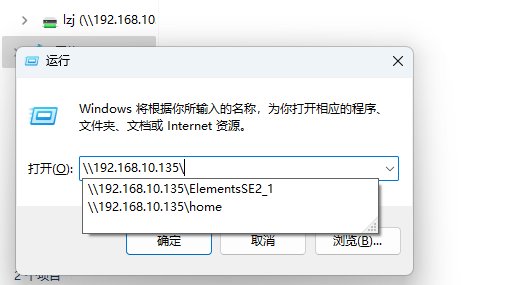
通过Mac电脑访问
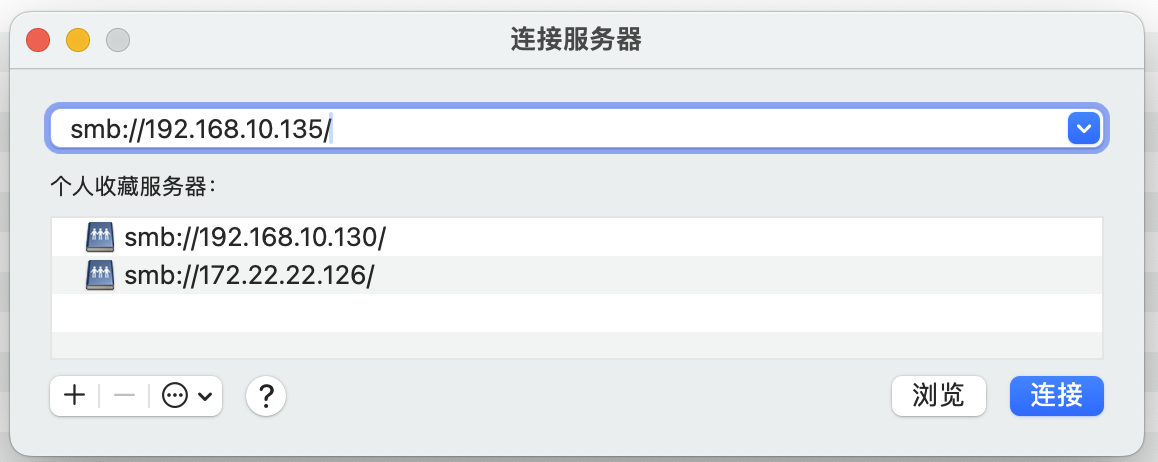
访达(finder)—>前往—>连接服务器
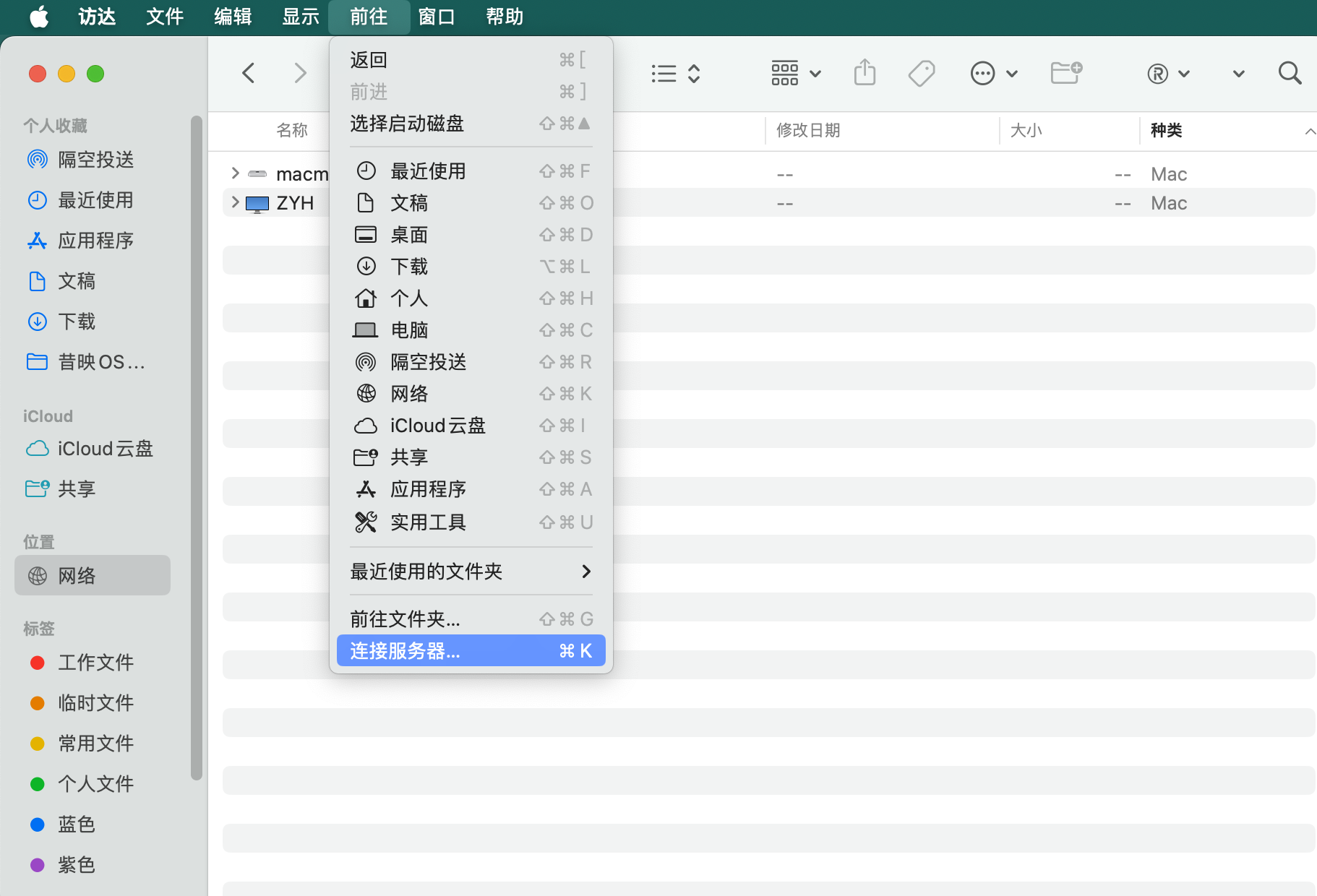
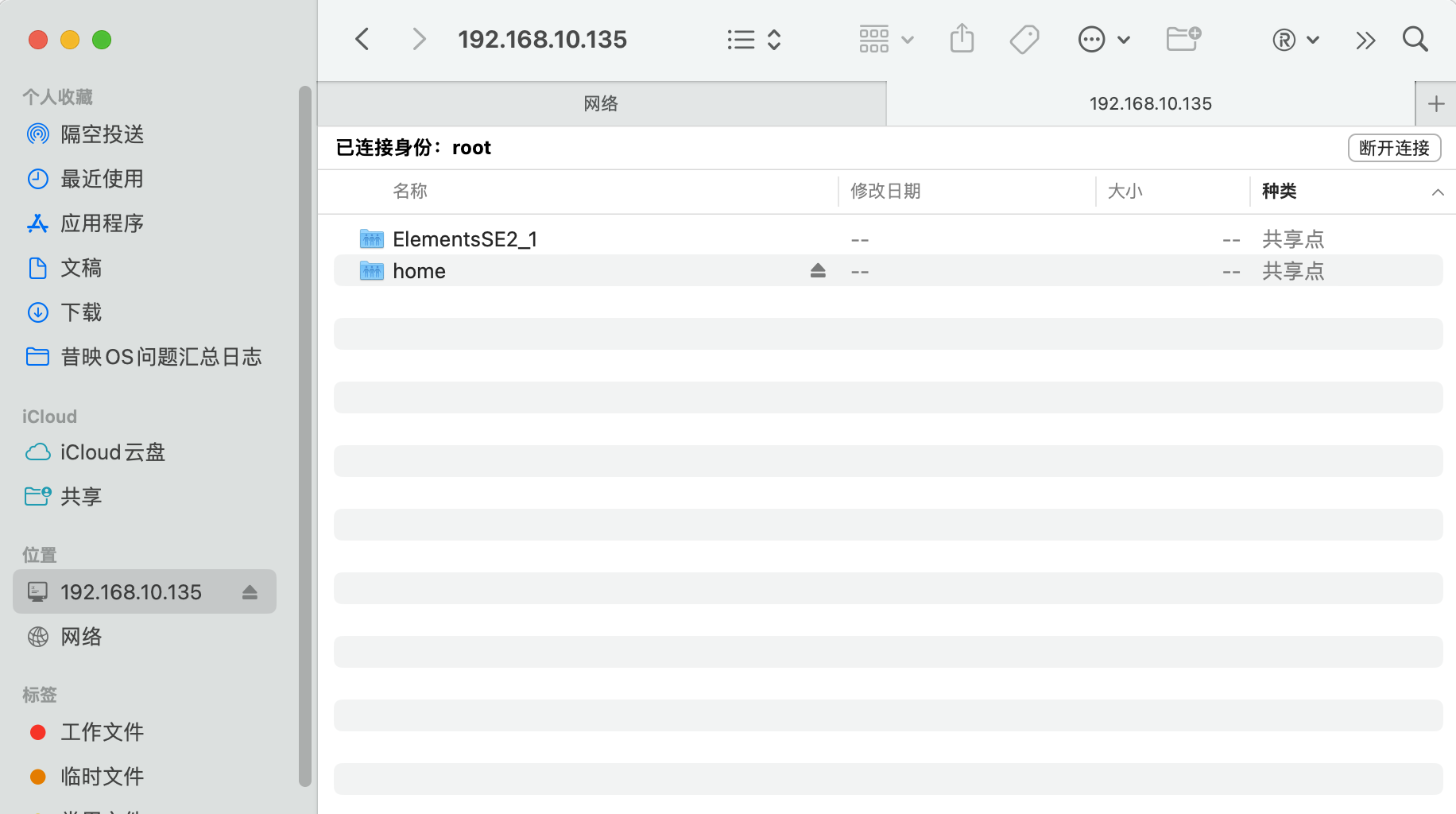
在弹出界面输入昔映APP中Samba页面获取的设备的IP地址,格式如【smb://192.168.10.135/】,点击连接
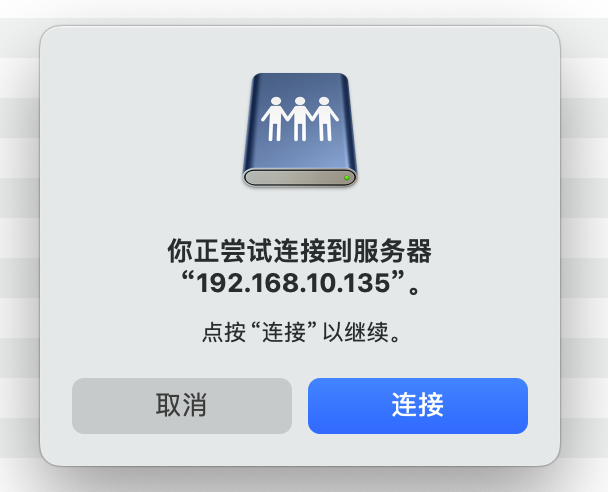
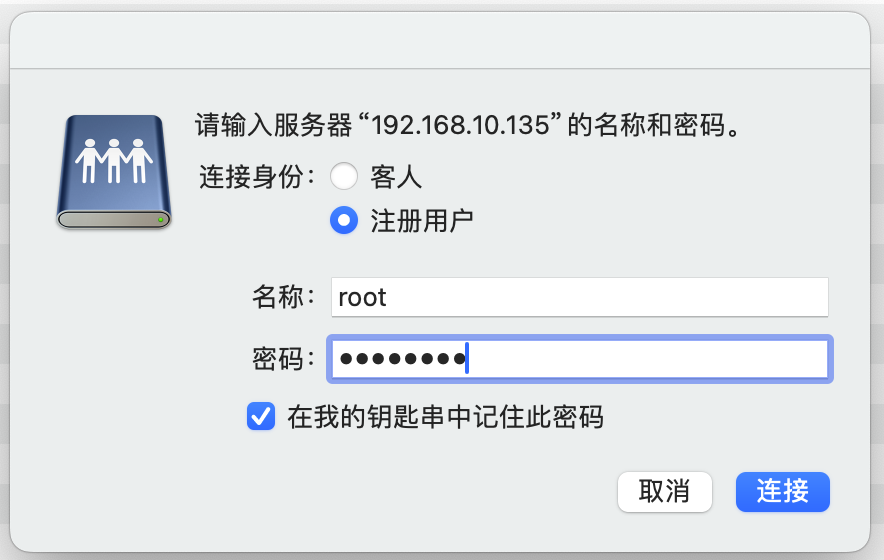
输入账号(默认root)和密码,建议勾选【在我的钥匙串中记住此密码】,下次使用可以直接打开。
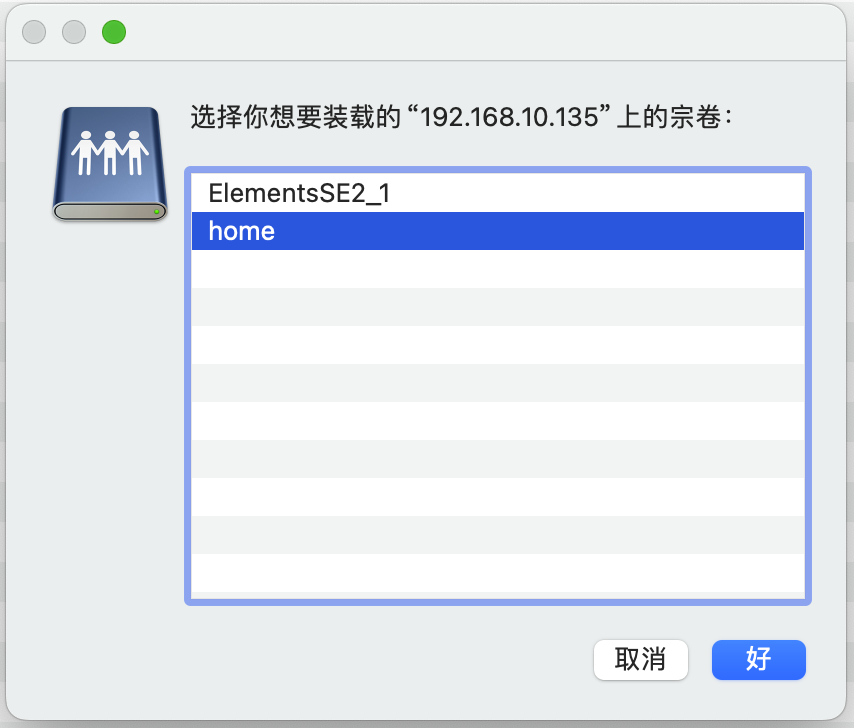
如仅有内置sata磁盘,盘符名为【home】,如USB口有外接设备,会显示到此列表中(如示例中的ElementsSE2_1),可以选择并快捷进入查看内容。
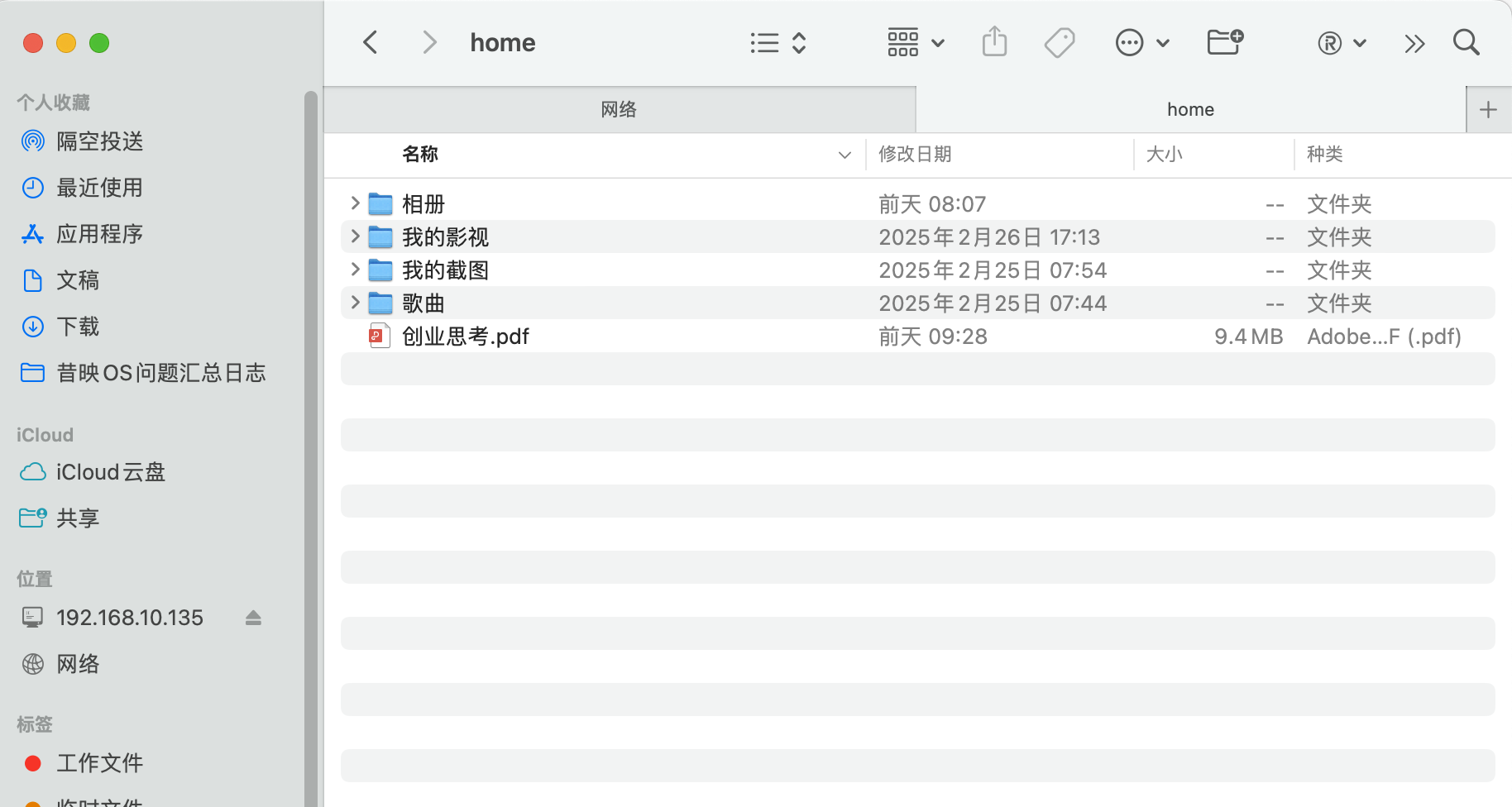
也可以在Finder页面的左侧【位置--设备IP地址】查看所有的盘符。
通过其他设备、客户端或应用访问
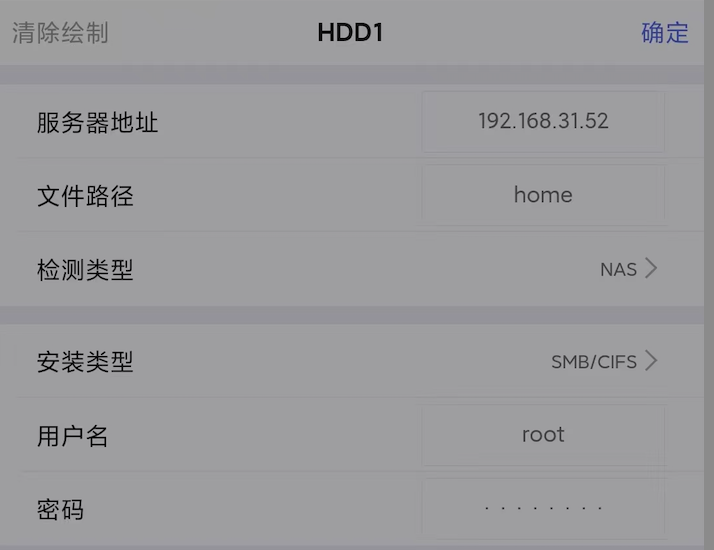
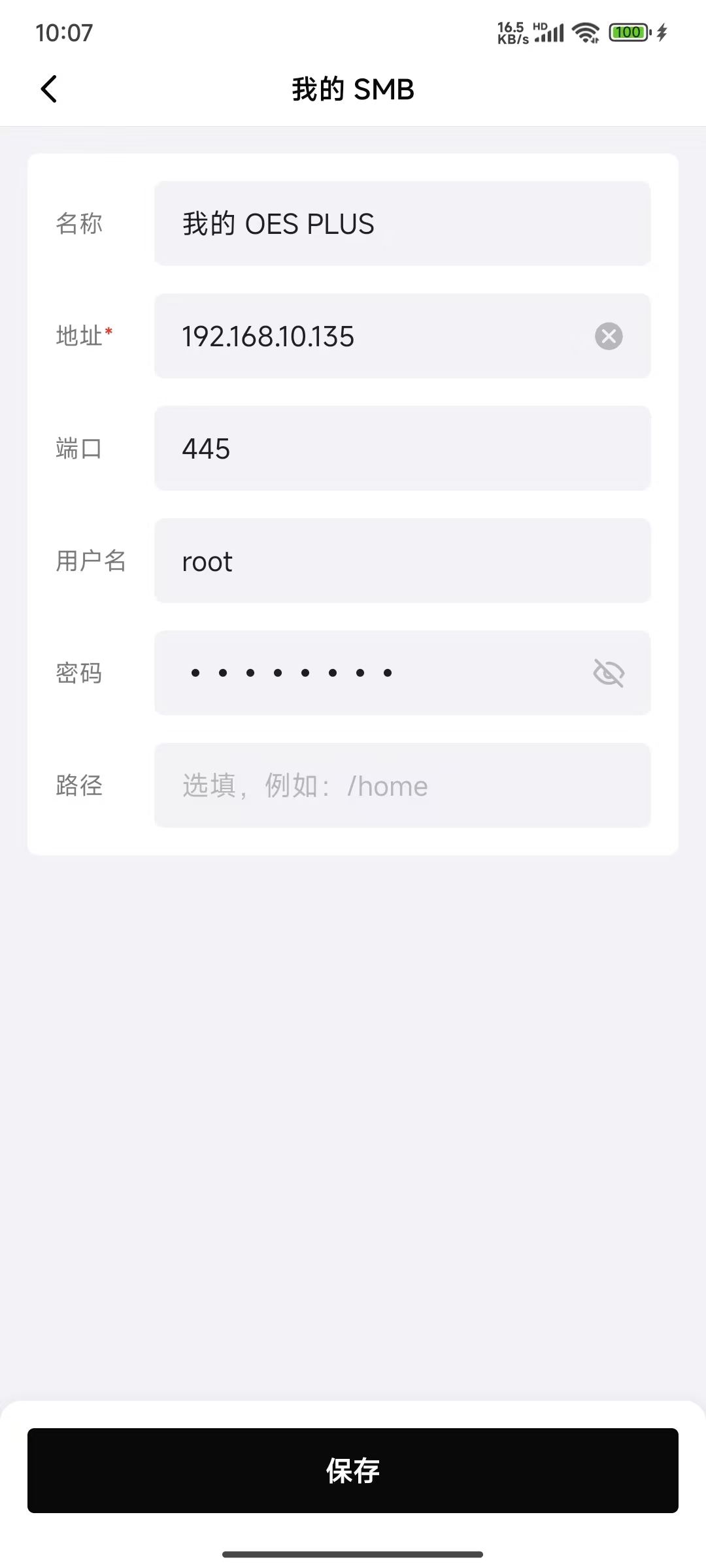
其他设备、客户端或应用等通过SMB连接,IP或是服务器为【昔映设备的IP地址】,文件路径为空或内置磁盘“home”,如需要填写端口,SMB的默认端口是445或者139。账号密码可以在昔映APP页面上查看和修改。
如下为示例的其他设备或第三方客户端的配置页面(仅供参考)
常见问题:
1、Samba是否支持访问USB口外接的存储设备?
支持。可以直接通过访问昔映设备的IP地址 访问查看相关列表
2、昔映设备的IP地址如何确定?
当前昔映设备是以DHCP方式自动获取IP,可以通过上级设备如路由器来查看昔映设备获取的IP地址,也可以通过昔映APP,Samba功能页面的显示内容查看IP。
3、正常开启Samba服务,但Windows或Mac电脑无法连接怎么办?修改密码后连接失败,怎么处理?
有可能是电脑端有缓存导致,如下为操作建议:
Windows电脑:
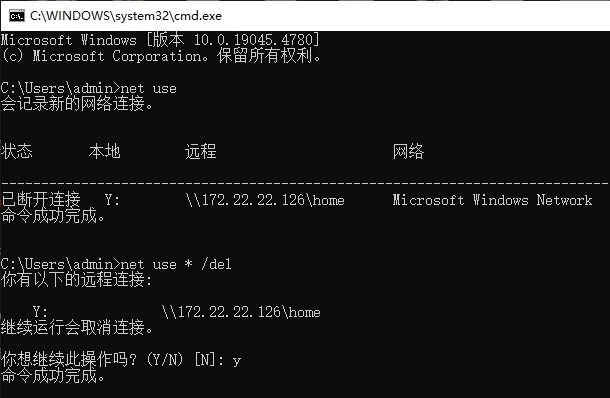
1)、Windows键+R,输入cmd,单击回车键,打开Windows命令窗口
2)、在窗口中输入:net use * /del
3)、单击回车运行命令,输入Y,回车确认执行
4)、等待1~2分钟后重新输入帐号信息
或者打开【控制面板】——【用户账户】——【管理windows凭据】找到昔映设备的IP地址项,点击删除后尝试再次连接。
注:如以上方式无法解决,可以尝试重启电脑以清空相关缓存。
Mac电脑:
1)、尝试重启电脑后再次连接
4、Win7系统能够使用,Win10系统能ping通,但是无法连接SMB怎么办?或报错提示【无法创建网络驱动盘】
可以进行如下尝试:
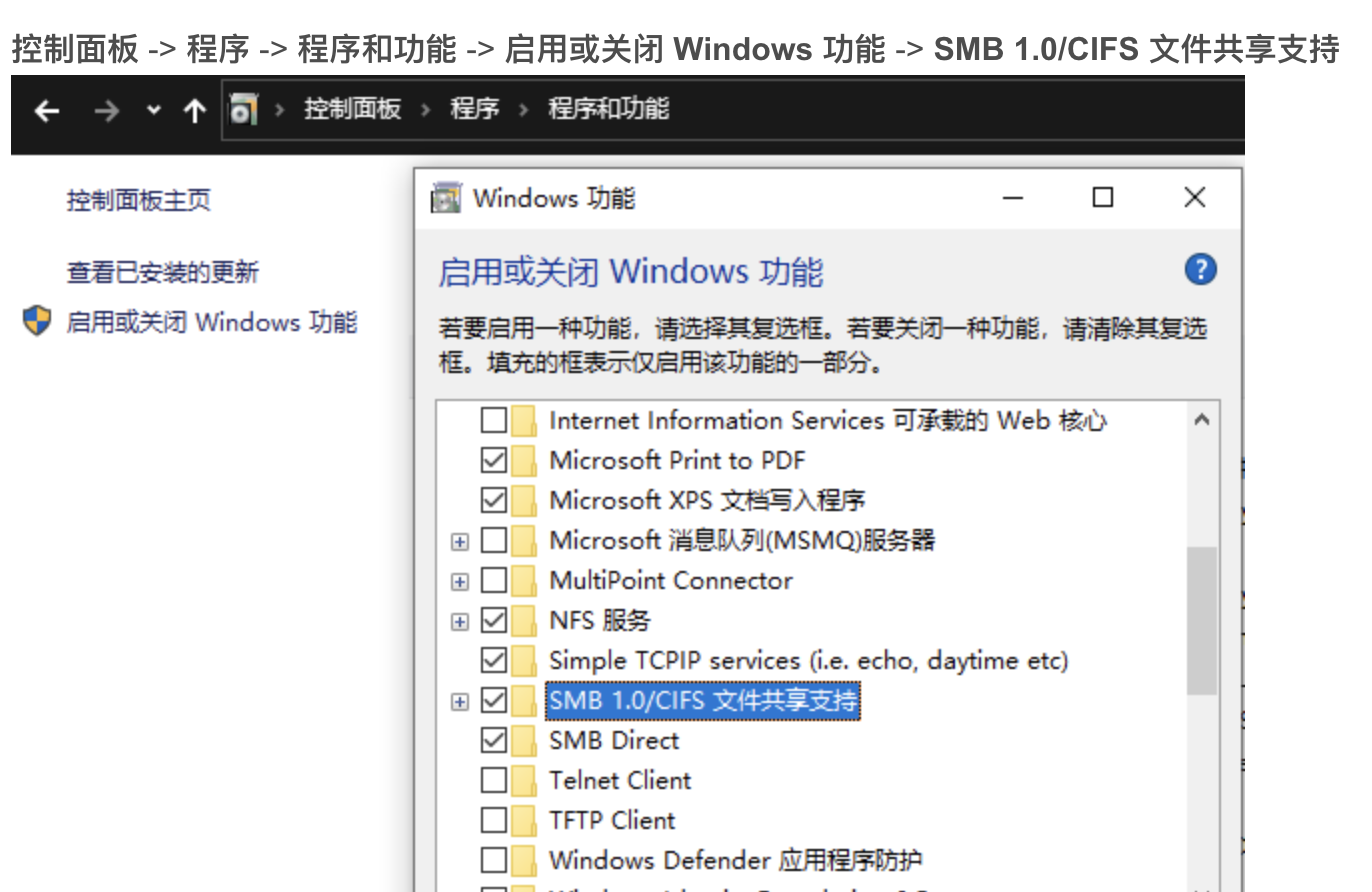
1)控制面板--程序--程序和功能--启用或关闭Windows功能--SMB 1.0/CIFS文件共享支持
查看是否勾选,可以勾选后再次尝试连接。
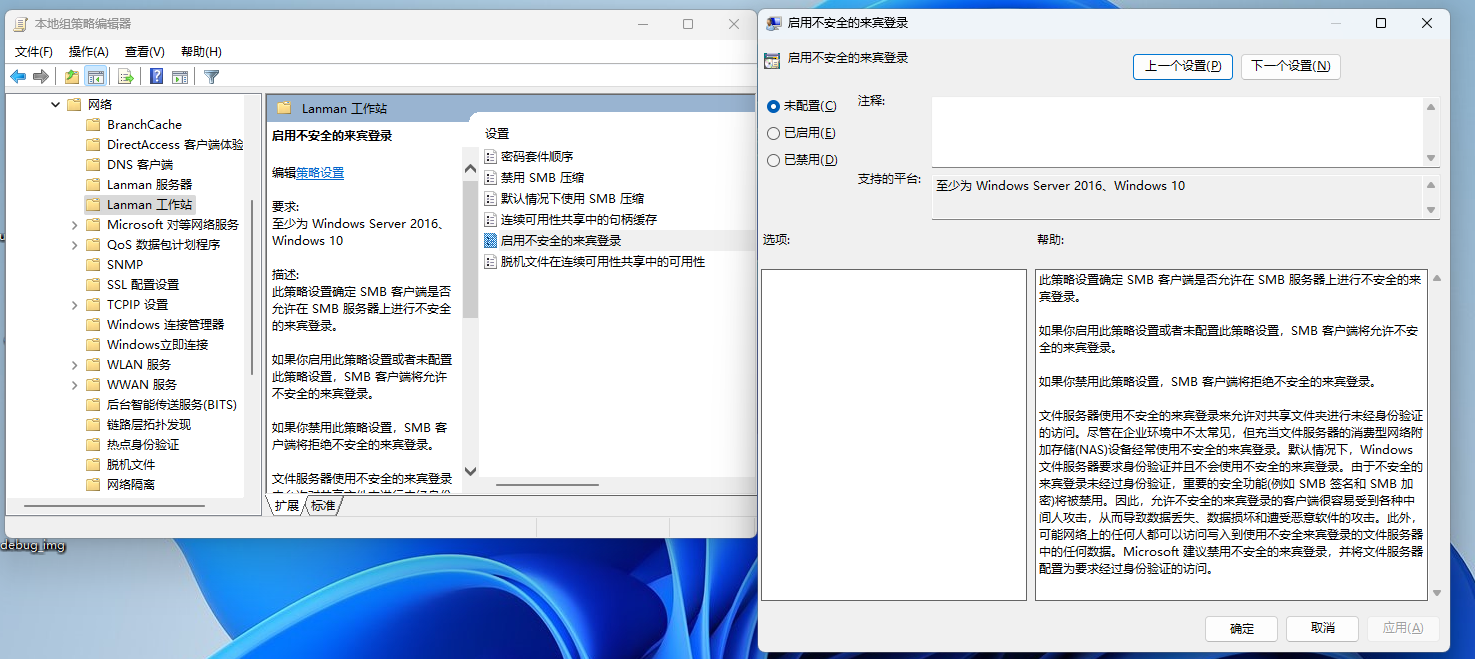
2)Windows+R打开运行,输入gpedit.msc回车,打开组策略---计算机配置---管理模板---网络---lanman工作站---右侧双击编辑"启用不安全的来宾登录"